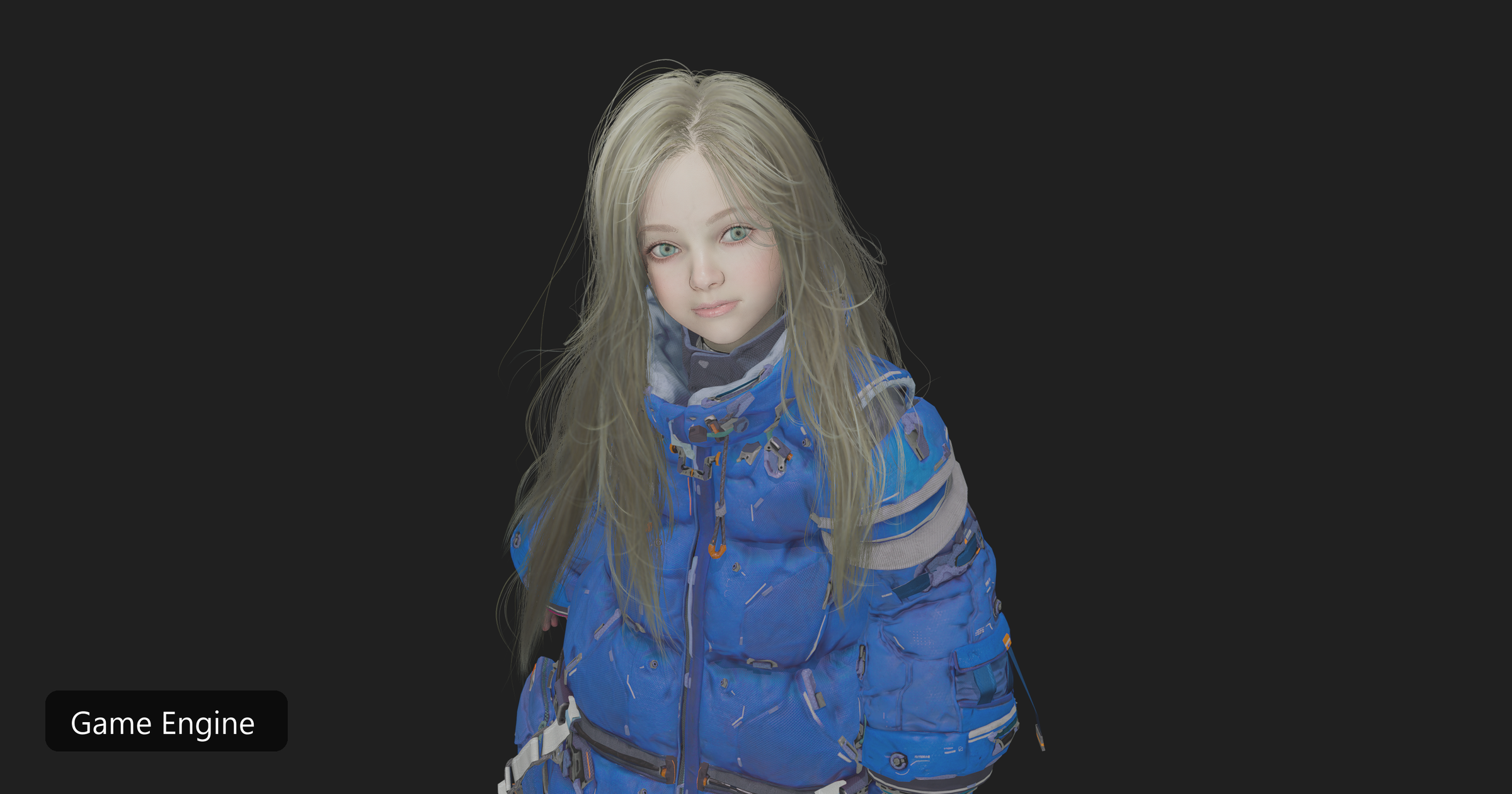
做戴安娜的渲染还原时,我们参考了 CAPCOM 在 CEDEC 2026 介绍的头发制作和面部动画流程。我们也打开了原版的 RenderDoc 记录。做角色时参照里面的姿态、表情和机位,进 UE 之后再对照场景光照以及发丝合成后的画面。CAPCOM 分享里提到的制作步骤,有几处可以和这篇的 Blender 工程对着看。中文译文《PRAGMATA》头发与表情表现开发案例。
上篇在 Blender 里还原戴安娜的固定姿态和表情。身体、头部和夹克分开组装,皮肤、眼球和布料的贴图各接到自己的材质槽。发丝用 Blender 的 Curves 保存,一根发丝对应一条曲线。脚本读的是源文件里哪些点相连,每根都从发根采样到发尖。相邻的发丝挨得再近,脚本也沿各自的线段走。写进 Blender 后,可以单选一根,查看它的采样点和半径。
相机按原版 RenderDoc 预览来调,让近处的地板线和远处的台阶边缘同时对上。导入 Unreal Engine(UE)时,FBX 带的是已经应用蒙皮和表情的可见网格,发丝曲线单独导出为 Alembic,Blender 里对好的相机也带进 UE。我们把 Blender 渲染图和 UE 视口按同一画幅并排看,先比人物大小和轮廓,再看眼周、发缝、肩侧发束和袖边。发现偏差时,把同一批顶点投到两台相机里比屏幕坐标,可以先查机位是否一致,再回 Blender 找对应的网格或曲线。
下篇沿用这套资产和机位,把 UE 普通视口与原版 RenderDoc 预览并排对照。看到差异,就在可重放的原版记录里逐个 Pass 查,先看房间和人物怎么受光,再看脸和夹克的深度挡住了哪些发丝、剩下的发丝如何与场景色合成,最后看后处理怎么改变细发丝的反差。头发怎样跟着角色动作走,留到后面的动态模拟篇。
从原版画面选定机位和姿态
打开原版的 RenderDoc 预览,先找台阶边缘和地板线。这两处不会跟着戴安娜动,可以用来调相机。角色有自己的参照,比如睫毛旁的眼睑边缘、贴着肩头的发束、挨着手背的袖口。下图标出了 Blender 里对应的位置。
文章目录
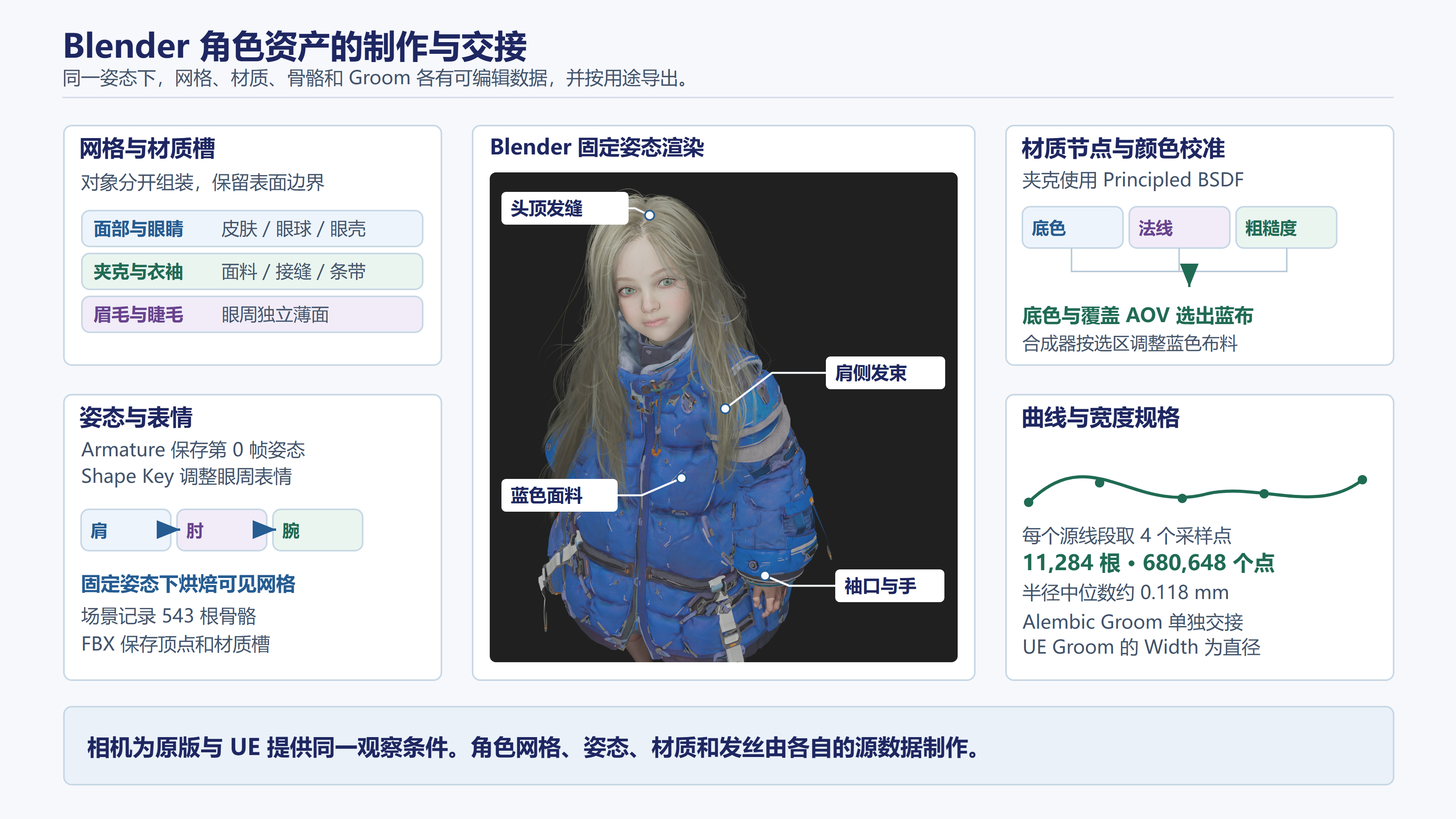
原版参考帧里的对照位置
台阶、地板线和墙边的舱盖都在原版画面里,适合用来比机位和房间构件的位置。检查角色姿态时,再看眼睛、手和肩部。画面上还有游戏本身的交互提示。RenderDoc 内嵌预览为 2048 × 1152,UE 普通视口为 3840 × 2160。两张图的宽高比相同,缩到同样宽度就能并排看构图。要量眼角或袖口偏了多少像素,就先记下各自原图的坐标,再换算到同一分辨率。
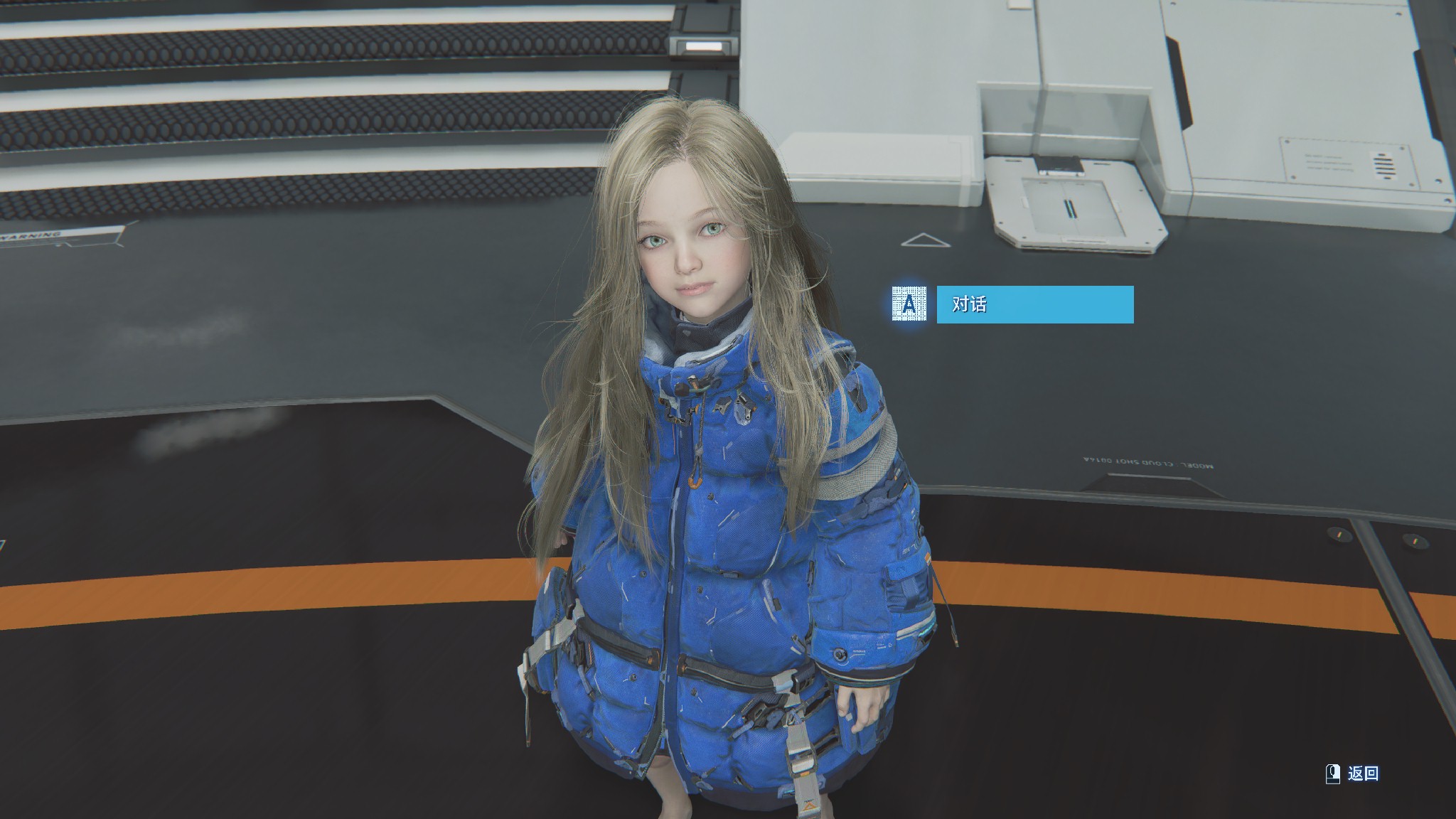
选择相机和角色的对照点
我们在 Blender 里把姿态和表情固定在参考帧,按 RenderDoc 的画面调相机。相机会和角色一起带到 UE,后面看的还是同一侧袖口、同一片脸。
选对照点时,把楼梯边缘和地板橙线放在一起看。这两条线跨得远,细小的相机滚转或水平偏移也比较容易看出来。用头顶和脚底比人物在画面里占多大,再用肩膀和鞋子检查姿态。眼角和嘴角适合精确定位,但换一个表情就会动。衣服纹理、发丝高光和地面标记看起来也像参照点。但采样或高光一变,亮边就可能挪到别处。遇到这种图像差异,要去看对应的材质或合成 Pass。
每次取图都记下用的是哪张参考、分辨率多少、相机和角色怎么摆。查脸和遮挡时,再记表情、Mesh LOD,以及当时显示了哪些部件。某张图如果换过动作、灯光或雾,图注会说明。想回查某张图里的几何或材质,再到资产清单找对象和源文件。
把 Blender 相机对到原版机位
近处看地板线,远处看台阶边缘。两处同时对上以后,再拿肩部和袖口检查人物。原版预览和 Blender 输出的分辨率不同,比较前先把它们的坐标换到同一个像素网格,再把 Blender 的顶点投进去。
在同一画幅比较角色和房间
原版的 RenderDoc 预览是 2048 × 1152,Blender 固定姿态渲染是 3840 × 2160。两张都是 16:9。以左上角为原点,把原版点的屏幕坐标乘以 1.875,就可以和 Blender 的屏幕坐标比较。比如原版图上位于 (800, 400) 的点,换算后在 (1500, 750)。这里的坐标只用来演示换算。

从模型坐标计算屏幕投影
拿 Blender 网格上的一个点,就能算出它会落在截图的哪里。按 UE 的坐标空间命名,LocalToWorld(M)把顶点从局部空间变到世界空间,WorldToView(V)把点变到视图空间,ViewToClip(P)再得到齐次裁剪坐标。用列向量写成 p_clip = P V M p_model,从右往左乘。
投影后的点还有一个 w 分量。把 x、y、z 各除以 w,就是透视除法(Perspective Divide),得到归一化的屏幕坐标,也叫 NDC(Normalized Device Coordinates)。例如 NDC 的 x = 0 对应画幅的水平中心。再用 UE 的 ViewRect 起点和尺寸把坐标换成视口像素。UE 的 FSceneView::ProjectWorldToScreen 就接收世界坐标、ViewRect 和视图投影矩阵。实际拿 Blender 和 UE 对照时,先核对矩阵的存储布局和乘法约定。点对不上,再分别查模型变换、相机位置和投影参数。
把网格从 Blender 带进 UE,还要对齐轴顺序、正方向和长度单位。比如源文件用米、UE 用厘米,位置数值就要乘以 100。位置、法线和切线都要按对应的规则转换。如果变换包含反射,还要检查三角形顶点的排列方向(Winding Order)。交换后两个顶点,把 A → B → C 改为 A → C → B,顺时针和逆时针就会互换。UE 的网格 API 把这个操作叫 FMeshDescription::ReverseTriangleFacing。排查时先拿简单网格确认方向在哪一步变了,再用角色顶点复核。衣摆和眼壳都是适合检查的位置。顶点投影可以完全对上,薄面却会因为正反面颠倒,被背面剔除(Backface Culling)。原本由它写入的深度也就变了。切线基的方向还得另外查。
调相机时,单看戴安娜在画面里有多高容易误判。把模型放大,或者把相机拉近,都可能让她占差不多的画面高度。我们把地板线、远处的墙角和台阶、人物肩部放在一起比,看近处和远处能否同时对上。Blender 和 UE 就算填了同样的焦距,还要核对 Filmback(感光面尺寸)和画幅比例,它们会影响水平和垂直 Field of View(FOV,视野角)。感光面变大或焦距变短,画面会看得更宽。最后看镜头偏移及 Projection Center(投影中心)。人物在画面中间差得很少,边上的台阶和舱盖仍对不上时,就回来看这几项。
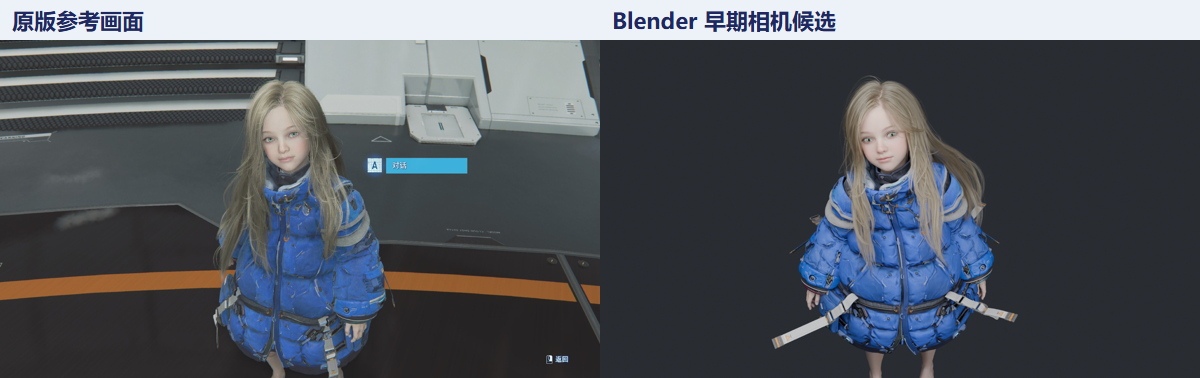
按屏幕坐标检查人物和房间的投影
我们先把两张图换到同一画幅,标出地板线、台阶边缘、肩部和袖口上的对应点,再比较它们的像素坐标。相机朝向偏了,比如镜头向左转了一点,画面里的固定物体通常会往右移,近处的地板和远处的台阶都会受影响。相机如果是横向挪了位置,近处的点通常比远处移得更多。
如果整张图里的参照点朝同一方向挪了差不多的距离,先查参考图的裁切起点、UE ViewRect 的起点和投影中心,再核对相机朝向。中心附近能对上,越往边缘偏得越多,就检查两边的视野角(FOV)和画幅比例。房间和人物肩部都对得上,只有手和袖口错开时,再回 Blender 查前臂和手腕的姿态,以及袖口网格的位置。
先比同一顶点在两张图上的投影位置,保留小数。要把投影点标到截图上,就用同一分辨率和画幅原点。比如以整张图的左上角为原点时,第 (i, j) 个像素的中心在 (i + 0.5, j + 0.5)。如果拿的是眼周或袖口的裁切图,先加上裁切框左上角在原图里的坐标,就能回到整张图上找同一个点。如果截图开了 TAA(时间抗锯齿),还要留意投影用的亚像素抖动。它和历史帧采样的关系放在下篇讲。
相机对齐后,就固定机位查局部。眼睑边缘偏了,分别核对表情、面部网格和眼球朝向。袖口轮廓偏了,先看夹克网格的位置,再比袖口和手背的深度,确认哪里被挡住。每次只改一个部件或参数,用保存的相机再拍一张,比较边缘在两张图上移了多少像素。
从资源包提取网格、贴图和发丝数据
我们从游戏资源包提取了角色网格、贴图和发丝数据。拿夹克来说,包里能找到布料的贴图,但要知道原版画这块蓝布时用了哪一张,还得在 RenderDoc 里选中夹克的 Draw Call(绘制调用),看它读了哪张贴图、用了哪些材质参数。我们把这些绑定记下来,回 Blender 按布料部件接到对应的材质槽。
保留网格分组、材质槽和骨骼绑定
提取时也保留了骨骼、动画和碰撞预设。网格里的 Section 告诉我们哪部分用哪个材质,骨骼文件记录父子层级和默认 Transform。碰撞预设里,每个球、胶囊或盒都有对应的骨骼。夹克的清单把资源包条目、Blender 对象和 UE 资产排在一起,也记下用过的 Mesh LOD 和材质槽。在 UE 里点到一块布,可以沿它的对象名找到 Blender 里的对应部件和源文件。
毛发资源有三个文件。.strands 存初始发丝曲线,包括点的位置和线段怎么连。.sbd 存绑定,描述曲线怎样跟随头部。.gpus 存默认模拟设置。工程保留了这三个文件的原始字节和哈希。上篇做的是固定姿态下的发型,所以从静止曲线开始,按原有的点序生成 Blender Curves。
发丝的 Level of Detail(LOD)变了,曲线、顶点和线段的数量也可能变。网格切换 LOD 时,三角形密度和材质分组也可能不同。以发丝 LOD 0 为例,源文件有 17,500 根曲线、436,975 个顶点和 419,475 条线段。一条开放曲线上,线段总比顶点少一个,所以后两个数相减,正好是 17,500。我们先用这个关系核对解析后的总数。再查每条曲线在点数组里的起止位置,尤其是上一根的发尖和下一根的发根。它们在数组里挨得近,仍要按文件里的连接关系分开写入 Blender。回 Blender 检查发缝时,可以单选一根,看点是不是从发根排到了该有的发尖位置。想数某一帧实际提交了多少线段,还要回到 Draw Call 看选中的 LOD、遮挡条件和提交范围。
用原版 Draw Call 核对贴图和材质参数
RenderDoc 预览里看到的是原版的最终画面,灯光和后处理都已经算完了。要查夹克为什么是这个蓝色,先在可回放的原版记录里选中画蓝布的 Draw Call,记下它读的 Vertex Buffer、Index Buffer、贴图和 Constant Buffer,以及写入的 Render Target(渲染目标)。底色贴图和材质常量核对以后,再去看房间灯光和曝光如何改变这块蓝色。单看最终截图,贴图本身偏蓝和受光以后显得偏蓝,可能看起来差不多。
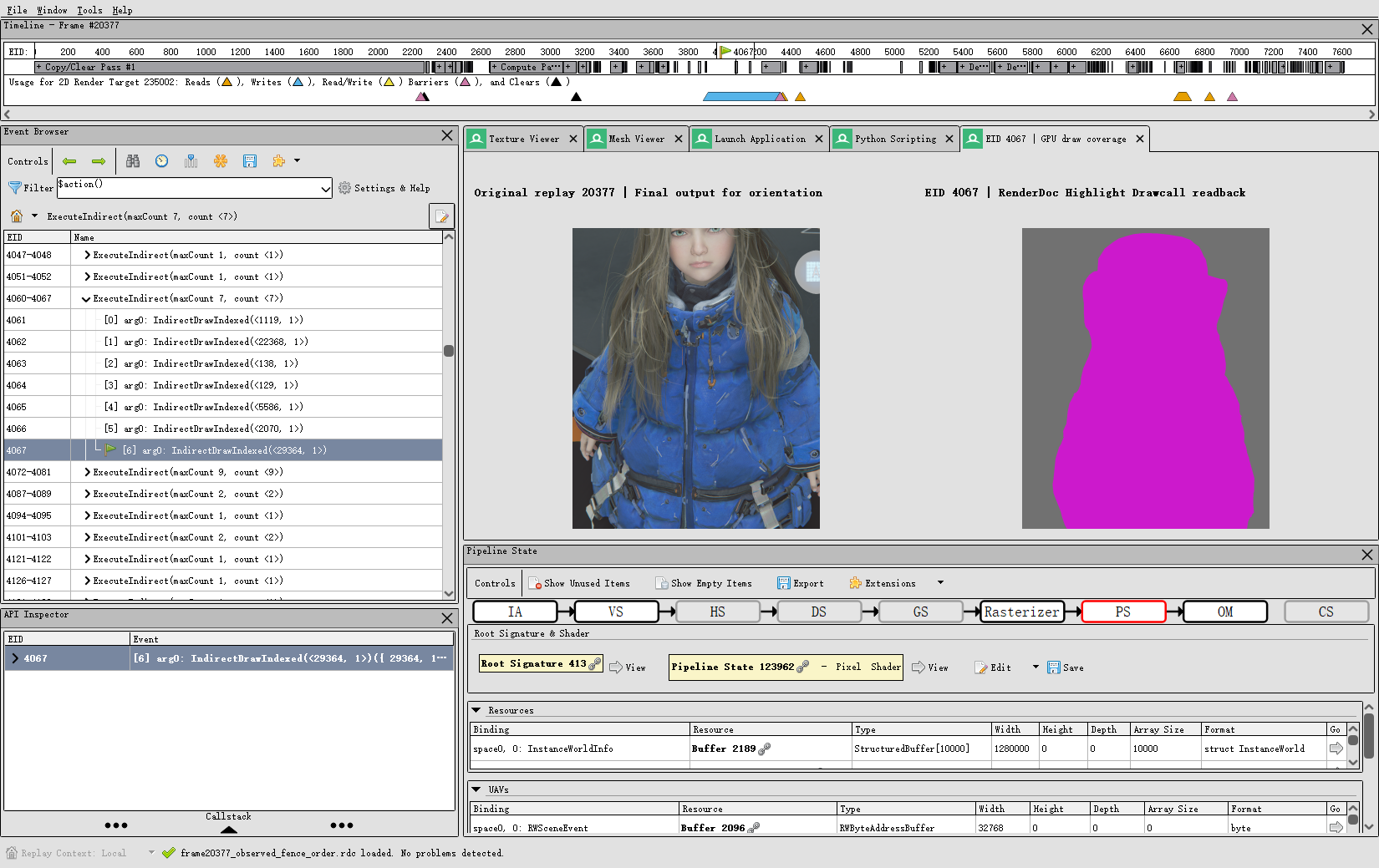
核对一张贴图时,还要看 Draw Call 通过哪个 Resource View 读取。即便是同一个 Texture,绑定的也可能只是其中一个 Mip Level(纹理层级)或数组层。Sampler、像素格式和颜色空间都会影响实际读数。材质常量也一样,要找到这次绘制读取的是 Constant Buffer 里的哪一段。两份材质预览看着相近时,就按实际的资源绑定查是哪一份参数参与了绘制。
要追袖口上的一根细丝,先找几何。先用线段索引找到发丝的两个端点,看投影有没有经过袖口。经过了,再和衣服写出的 Scene Depth(场景深度)比较,确定发丝在袖口前面还是后面。最后读透明 Pass 的覆盖率,看目标像素上有多少发丝可见。线段在投影时就偏了,就回去查曲线的位置。线段已经到了袖口附近,则继续查衣服深度和透明层里的实际覆盖。
提取并转换后的数据,也可以和 Draw Call 读到的 Buffer 对照。例如同样是发丝上的 XYZ,资源文件里存的可能是初始控制点,GPU Buffer 里读到的也可能是更新后的位置。在 RenderDoc 里沿这次 Draw 读到的 Buffer 往前查,看它是从文件上传的,还是另一个 Pass 写出来的。这样就能知道当前查的是源曲线还是运行时的发丝位置。
换一份 RenderDoc 记录时,房间可能完全一样,戴安娜却已经转头或抬手。我们还是可以拿那一帧来查光照 Pass 怎么读写,或者发丝合成用了什么深度和颜色格式。要对照脸颊或袖口的同一个像素,就要先对齐机位、姿态和表情。查某个材质参数的影响时,这几项保持不动,每次只改那个参数,再去读同一位置。
资产清单按对象记源文件、Transform、材质区间和用途。UE 地图保存后,还能从 Actor 的引用确认它挂的是哪份网格。颜色、法线和标量分别记到实际的贴图通道。平面、蒙皮网格和眼壳也注明哪些会写深度,哪些供透明或反射使用。有时视口里能看到几套毛发对象。清单把用于检查的 Groom、Hair Cards 和最后画发丝的插件都记了下来。早期试验的静止几何和中间 Buffer 随当时的设置一起存档。回看最终画面时,就从该帧的 Draw Call 和 GPU Readback 找它实际读过的那一份。
下篇画夹克时,两路顶点数据会一起绑定。位置、UV(纹理坐标)和索引读 UE 网格,法线、切线和 Tangent Sign(切线符号)从原版记录提供的补充 Vertex Stream 读取。取这两份数据时用的是同一个渲染顶点索引。重新导入夹克之后,要先检查相同的索引还指不指向同一个位置与 UV,再接回补充流。
Blender 角色资产的制作规格
打开 Blender 工程,网格、骨骼、表情、材质和发丝都还能直接编辑。给 UE 的网格已经应用了当前姿态和表情,发丝单独保存成曲线。对好的相机留在两边,方便直接比较 Blender 渲染图和 UE 最后的视口画面。
| 制作对象 | Blender 里的做法 | 导入 UE 时使用的数据 |
|---|---|---|
| 身体、脸、眼睛、夹克和眼周薄面 | 按部件组装网格,保留材质槽和 UV。眼球与眼壳分开 | FBX 导出当前姿态下的可见表面。UE 重开地图后读回 44 个 Static Mesh |
| 骨骼、动作姿态与表情 | Armature 保留骨骼层级、绑定和当前姿态。网格在目标姿态下完成蒙皮和表情求值 | 场景报告记录 543 根骨骼。UE 使用在这套固定姿态下求值后的网格 |
| 材质与固定机位合成 | 源贴图进入各表面节点。夹克的蓝色布料另做颜色响应校准,眼壳另有高动态范围(HDR)合成候选 | 场景内有 23 个材质和 68 个图像数据块。固定机位的合成输入独立于资产贴图 |
| 发丝 Groom | 用候选控制点和线段拓扑采样,保存曲线形状与宽度 | 11,284 根渲染曲线、680,648 个点,半径中位数约 0.118 mm,单独导出 Alembic |
用骨骼和表情制作固定姿态
骨骼和表情都定在同一帧。Armature 带动身体和衣服,眼周还有单独的 Shape Key。交给 UE 的 FBX 保存的是这一帧已经变形的表面。导出前,先看肩、肘和手腕摆得对不对,再检查眼周的网格有没有保留这一帧的表情。
Armature 姿态与 FBX 网格
Blender 工程在时间轴第 0 帧保存了对照用的固定姿态。Armature(骨架对象)处于 Pose Position,活动 Action 槽为空。导出时由 Blender 求值当前骨骼姿态、蒙皮和面部形变,将变形后的表面写入 FBX,供 UE 加载同一姿态下的静态网格。
骨骼的 Local Transform 以父骨为参照,沿层级逐级组合后得到它在模型空间的位置和朝向。蒙皮(Skinning)还会用到 Bind Pose(绑定姿态)。以列向量为例,骨骼 j 的绑定矩阵为 B_j,当前姿态矩阵为 G_j。两个矩阵在同一模型空间时,单根骨骼对顶点的变换为 G_j inverse(B_j)。顶点受多根骨骼影响时,按各自的 Skin Weight(蒙皮权重)混合这些结果。Blender 求值时还会处理对象的 Transform、缩放和 Modifier 顺序。查袖口时,先分清手腕的变换是相对父骨还是相对模型,再读 Blender 算完蒙皮后的表面,和 FBX 里的袖口点位核对。
手臂先在 Blender 里查肩、肘和手腕,切回保存的相机后再看手背朝向、指尖和袖边。骨骼位置已经对上,袖边却还在偏,就选中那段布料,查 Skin Weights 和求值后的顶点。独立站姿截图能看清骨骼怎样带着网格动,和原版整图比较时要切回锁定的姿态。导出的 Static Mesh 是这一刻的表面,动作和碰撞随帧怎样变化,要到运行时单独查。
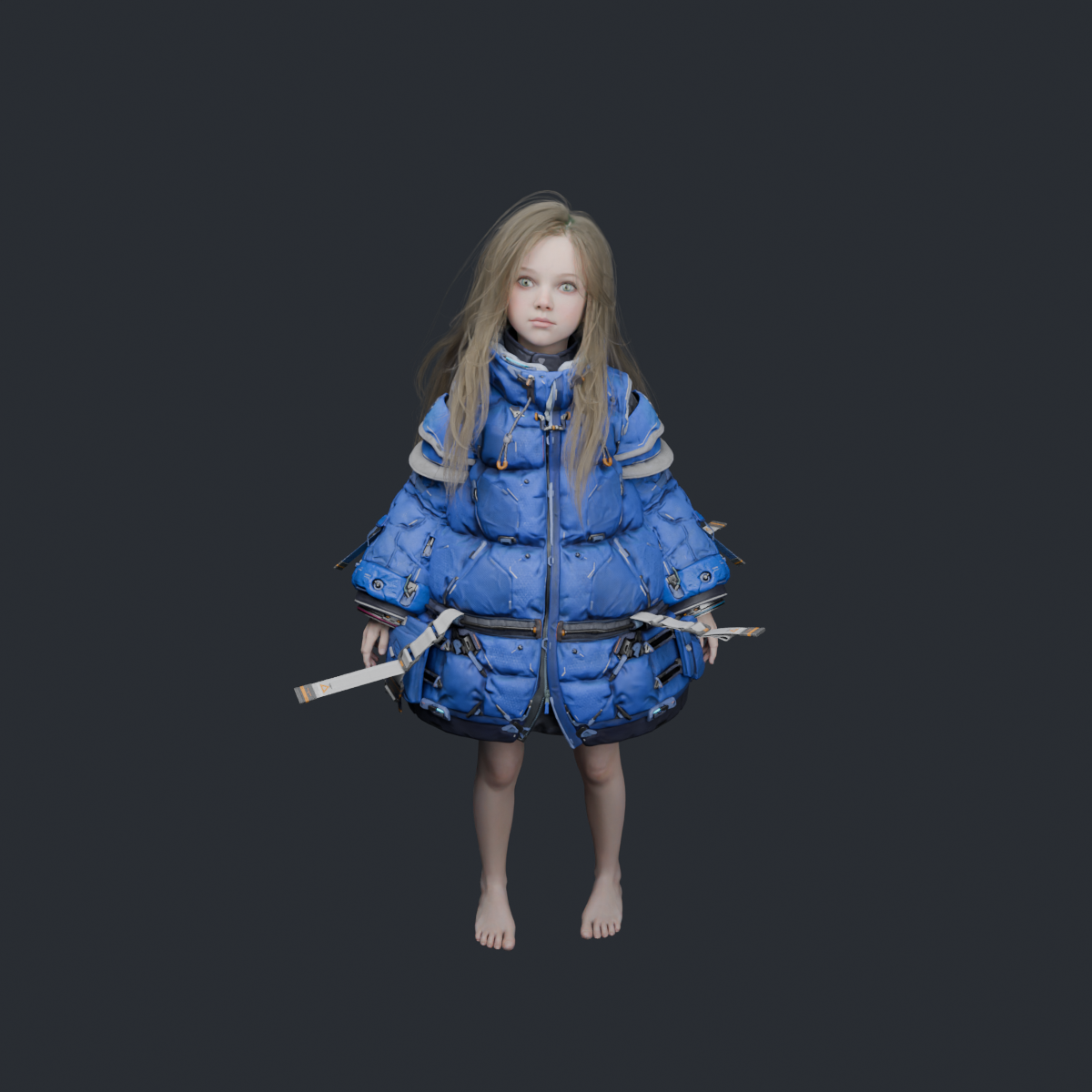
保存的 Blender 工程可以读出 543 根骨骼的绑定矩阵和当前姿态矩阵。这是 Armature 里的骨骼数。UE 视口这一帧实际画了哪些网格,要到相应的 Draw Call 和实例数据里查。比对面部时只取两边实际可见的面部表面,匹配了 10,982 个顶点。角色还可能有供遮挡或预览用的代理面,位置、点数和拓扑都可能与脸部网格不同。做最近点匹配时,代理面上的点有时反而离目标更近。先按实际 Pass 的用途筛选网格,才能保证找到的点还在原来那张脸上。
有时腕骨和手背的朝向都对得上,偏的只有袖边。蒙皮权重如果把某段布料更多地交给另一根骨骼带动,即使两边的骨骼姿态一样,袖口变形后的轮廓也可能不同。此时先选出现偏差的顶点,检查它有哪些骨骼权重,再比较 Blender 求值结果和 FBX 导入后的点位。相机保持不动,才看得清变化来自姿态还是表面变形。
用 Shape Key 调整眼周表情
头部、下颌和眼球的朝向由骨骼控制。嘴角和眼睑附近还有局部形变,用的是 Shape Key。与原版比较时,取的是当前表情已经作用到顶点上的那张脸。
固定姿态下,左眼周的修正 Shape Key crct_eye_cheekRaise_L 权重约为 0.172。脚本导出的是 Blender 求值后的面部网格,所以这一帧的骨骼姿态和左眼周的形变都已经写进顶点位置。
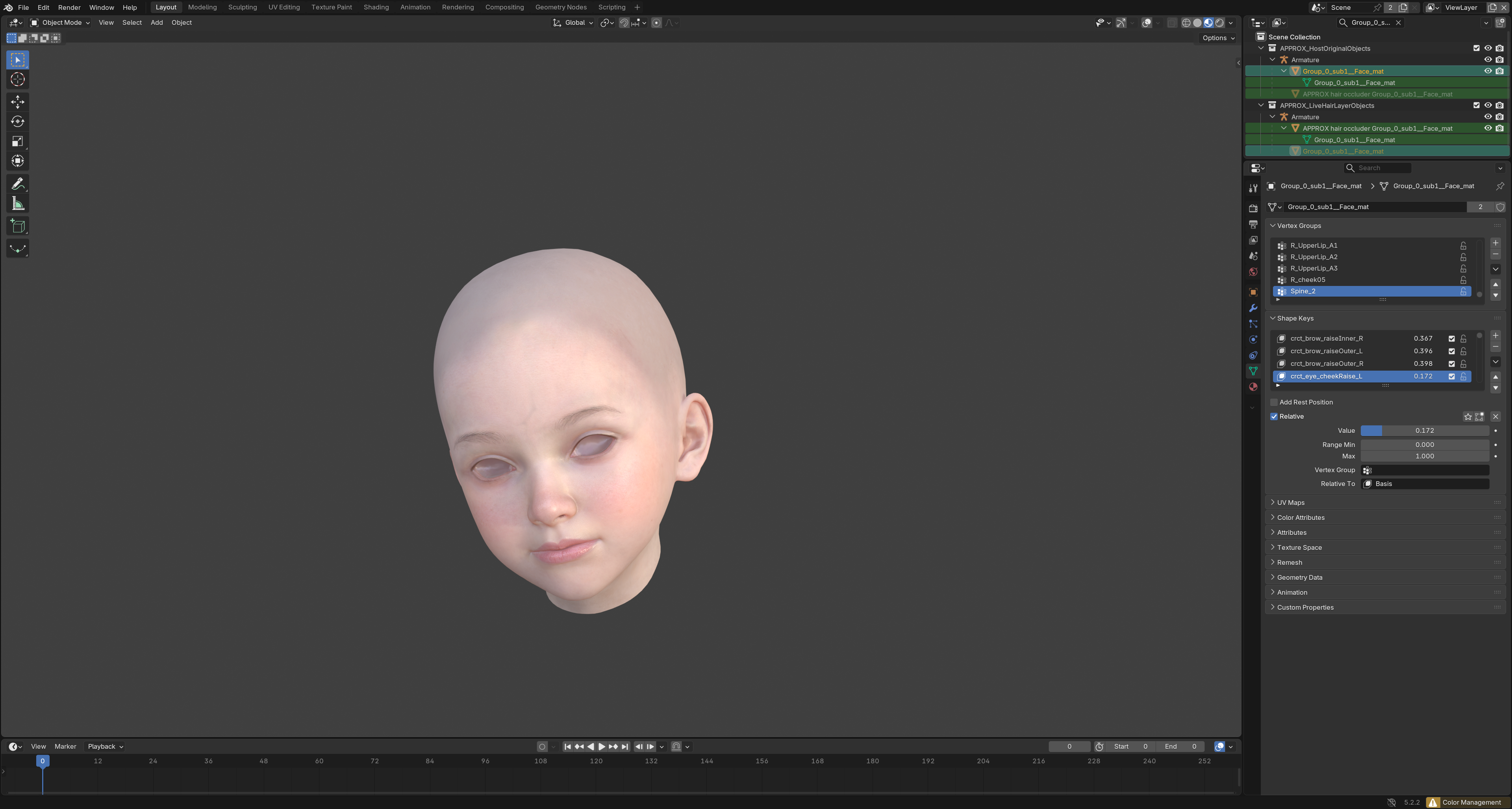
看眼睛大小时,先用中性显示检查鼻尖、眼睑边缘、嘴角和下颌,再切回原材质,看眼球、眼壳、眉毛和睫毛。眼球和眼壳在画面上重叠,睫毛也会覆盖眼缘。一个像素变亮,可能是眼壳高光变了,也可能是眼球的颜色露得更多。先用网格边线和遮挡轮廓确认眼睑的位置,再查颜色和反射。眼睑位置对好以后,把表情固定住。后来换皮肤法线或调高光,仍用这张脸上的同一处表面来比。
做面部材质时,先在 Blender 里核对贴图通道、法线方向和区域分配。如果同一位置先后呈现不同外观,就固定姿态,分别查网格、切线基、贴图、灯光和 View Transform(显示变换)。
组装头部和夹克,接上原版贴图
眼周的皮肤做在头部 Mesh 上,绑的是皮肤材质。眼球单独装到眼眶里,眼壳也保留自己的表面。导出时还能分别找到这几个部件,检查眼球和眼壳的相对位置。
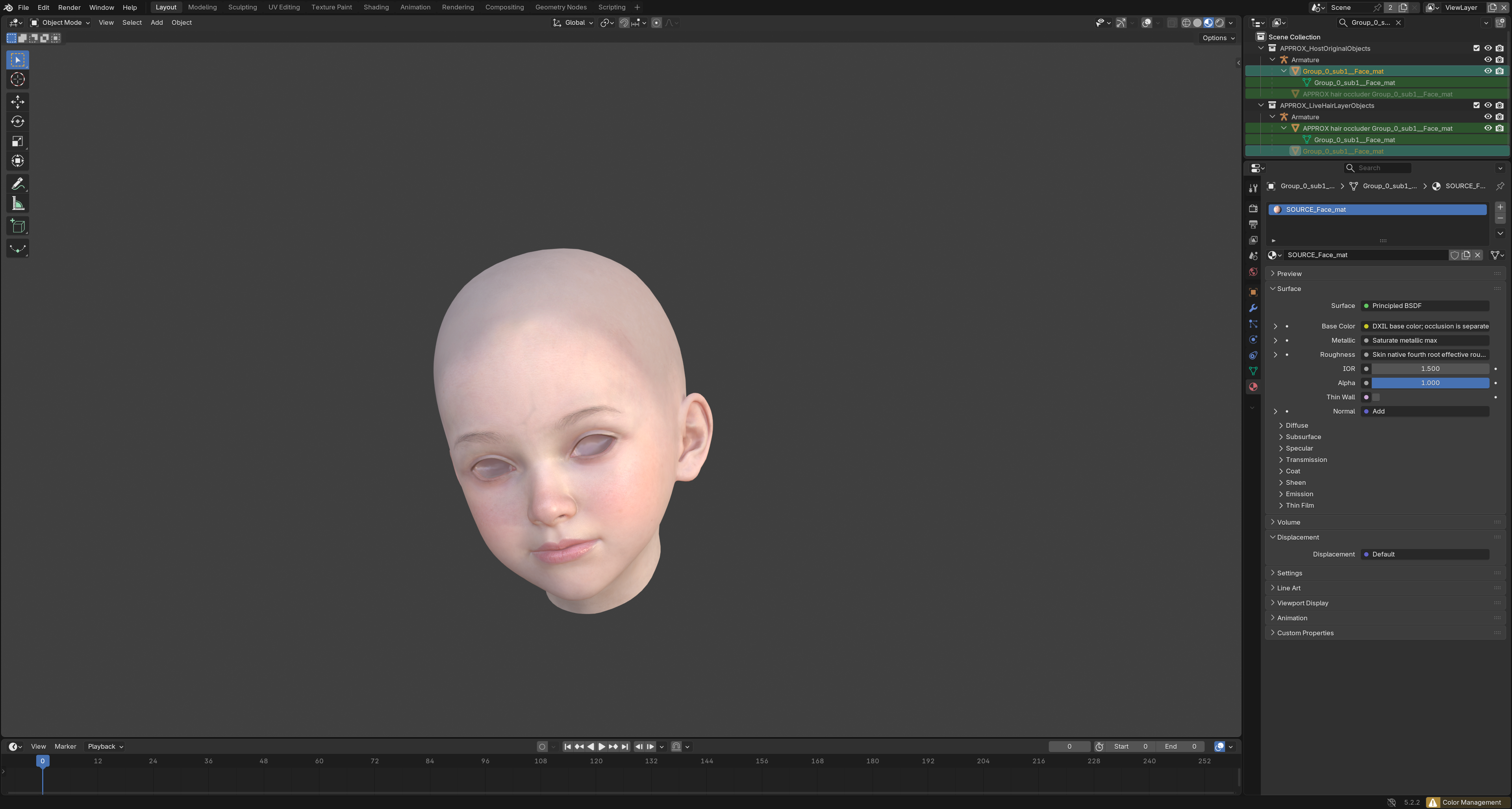
装配夹克与袖口网格
夹克上最容易看出位置差的是衣领、肩头和右袖口。衣领挨着脸和头发,肩上叠着几层布料,发尾还会从手背和右袖口前经过。下摆和腰带跨得更宽,适合检查部件装在哪。Bounding Box 对得上时,肩头的一小段轮廓仍可能偏。袖口几毫米的深度差也可能改变哪些发丝片元通过 Depth Test。所以袖边、反光条、肩带、扣件和布料接缝仍各有分组。发尾在袖口突然断掉时,可以选中那片布,查它写入的深度是不是挡住了发丝片元。
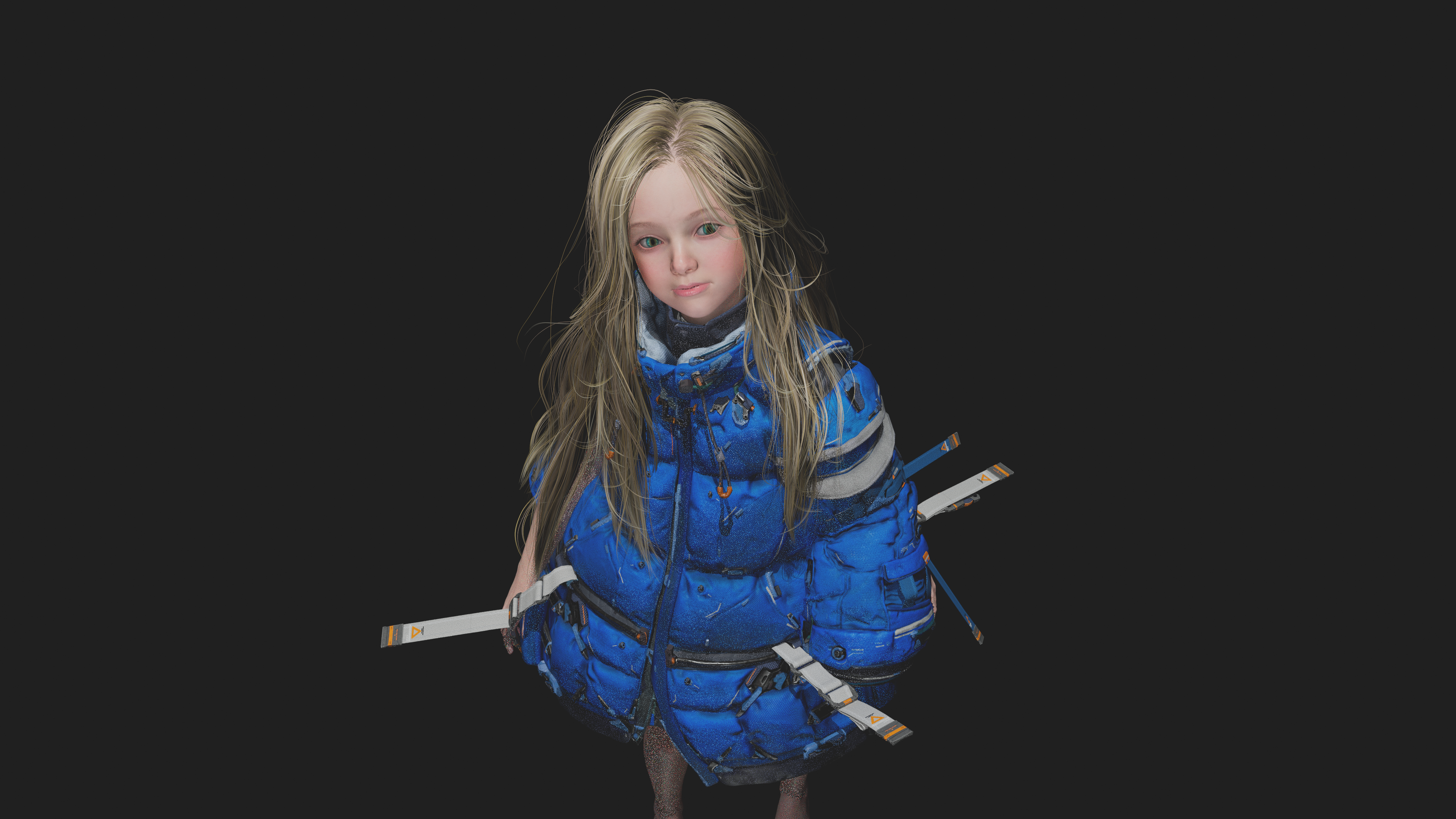
游戏里的夹克有多档 Mesh LOD。换到低一档,整体外形也许还像,但袖边一圈缝线可能没有了,材质分组也可能变。做固定机位的对照时先选定目标 LOD,再调材质。否则用贴图把缝线补上,轮廓看起来像了,实际遮挡还是按另一套几何计算。记录时把来源文件、LOD、Section 和贴图条目放在同一处。以后替换夹克的某张贴图,可以先找到原来的拓扑,再去看运行时有没有切到别的 LOD。

如果夹克有一圈异常亮边,先看是不是袖口、扣件或下摆挪了位置。几何对上后,再看三角形用的是哪个 Material Slot,两个相邻材质区有没有在导出时交换。最后核对 Normal Map 的方向、粗糙度和材质层权重。扣件挪了位置、三角形换了 Material ID、材质参数变了,都可能在同一处冒出亮边。我们会把轮廓、材质绑定和着色结果分开看,再决定改网格、顶点属性还是节点参数。
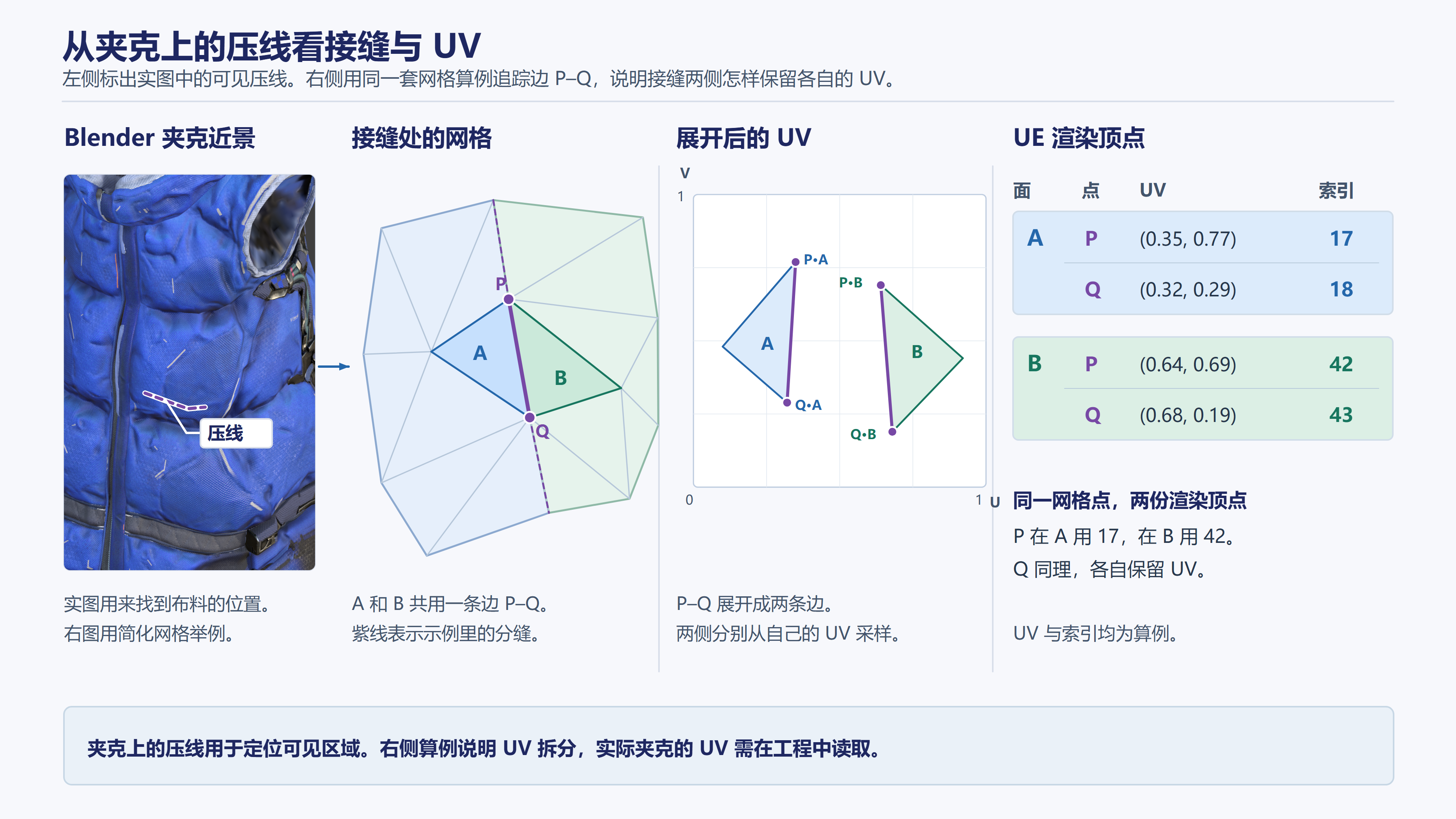
接缝两边可以共用同一个空间位置,各有自己的 UV 或法线。也就是说,两个三角形连到了同一个位置,材质仍可能从两处取样。FBX 进 UE 时,接缝、平滑组和材质分段都可能拆出额外的渲染顶点。核对时要把位置、UV 和所属三角形放在一起看,按位置直接合并会丢掉两侧各自的属性。几何对上后再查切线和副切线。切线和副切线与表面法线一起构成切线基。Shader 用它把法线贴图里的方向从 Tangent Space 变换到着色使用的空间。
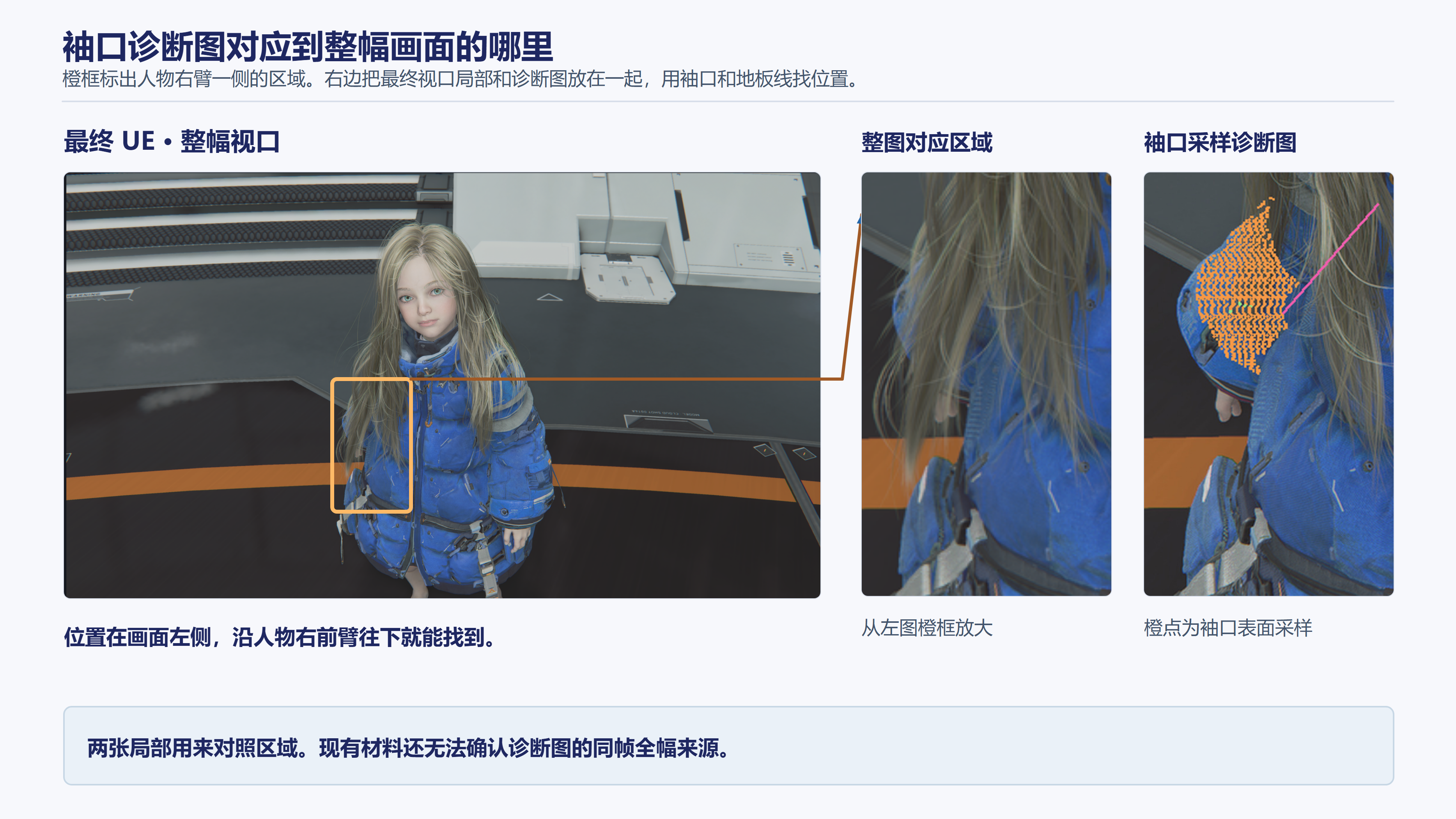
整幅 UE 视口里,人物的右臂在画面左侧。顺着垂在蓝色衣袖外侧的发尾往下看,就能找到右袖口。图里的两个局部都放大了这个位置,后面比手背、袖边和发尾时可以回到整图定位。
夹克材质的贴图与节点
身体、脸、眼球、眼壳和夹克分别接材质。先从网格的材质槽找到对应的贴图,再给每张图设置颜色空间和采样方式。颜色项遵循源编码,法线、粗糙度和遮罩一般按线性数据处理。法线贴图还用到各部件的切线基。眼睛分成眼球表面与眼壳,眼壳的高动态范围(HDR)处理另作合成候选。

打开蓝布材质的 Shader Editor,沿 Principled BSDF 的三个输入往回看。Base Color 前有一个 Multiply 节点,Normal 接的是 Normal Map 节点,Roughness 先经 Math 节点做 Multiply,再接进 BSDF。
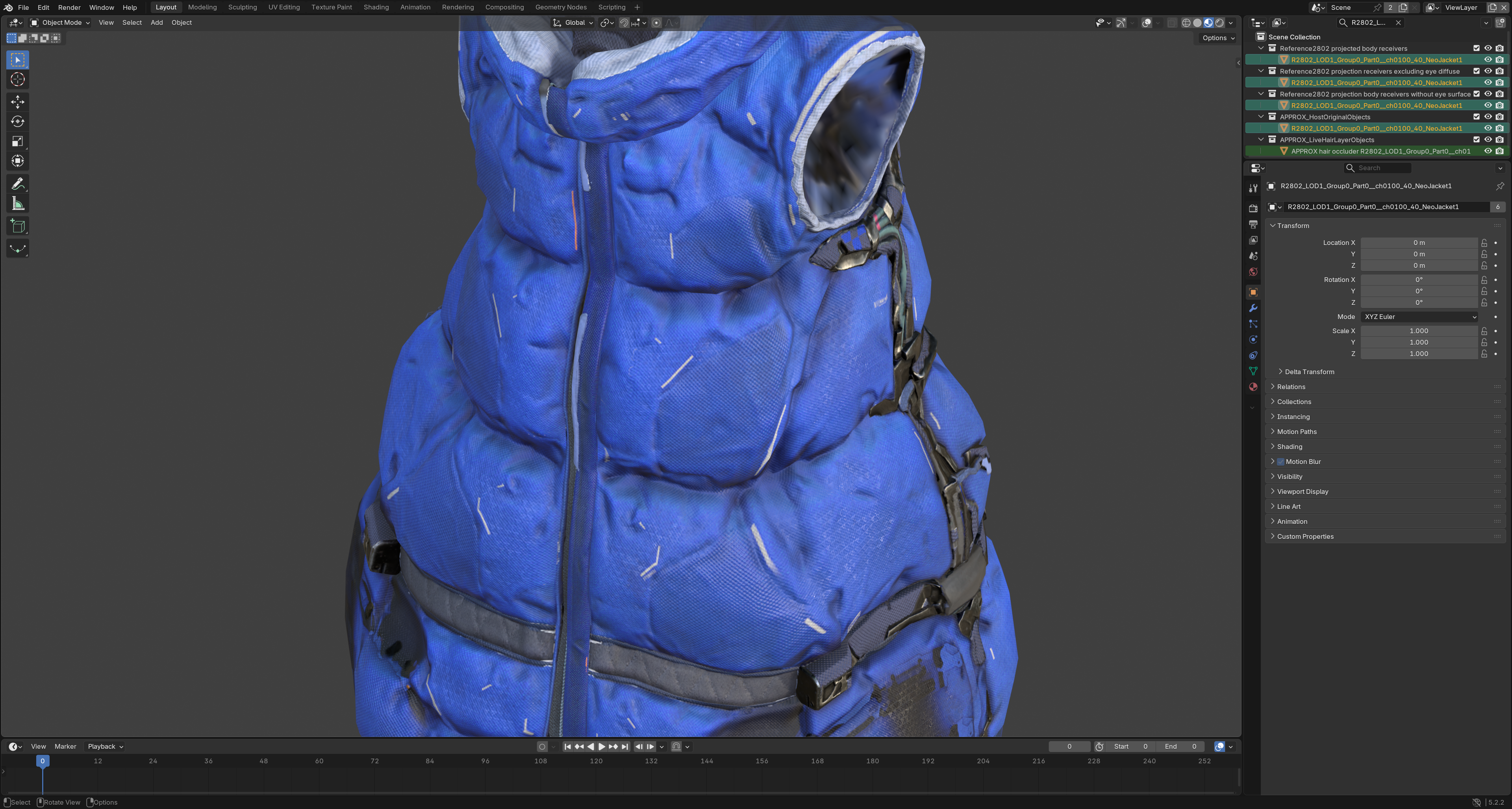

固定机位的蓝布颜色校准在 Blender Compositor(合成器)里完成。渲染时分别输出底色和夹克覆盖 AOV(Arbitrary Output Variable,自定义渲染输出)。合成器用底色和夹克覆盖这两份输出选中蓝布,再把校准过的颜色混入 Alpha Over 节点的 Background 输入。校准的是固定机位这张渲染图里的蓝布颜色。
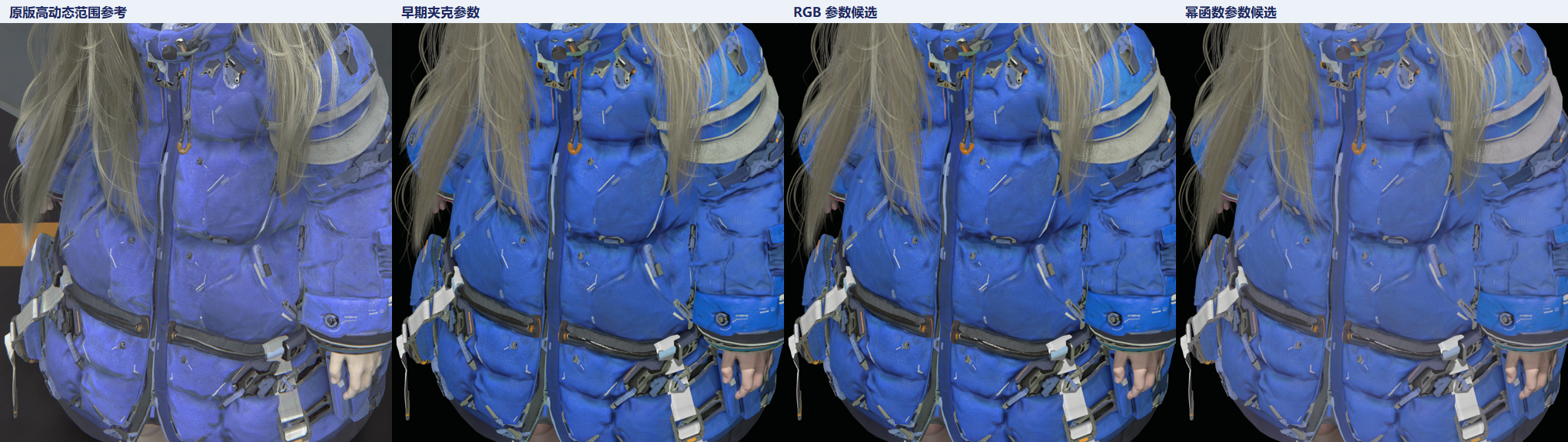
夹克可以选一块蓝色面料、一段拼接缝和一条反光条,沿三角形找到对应材质槽和 UV,再核对颜色输入、粗糙度或遮罩、法线贴图各自按什么方式采样。只有局部接缝出问题时,先排查材质区域与 UV。整块面料同时发暗时,再检查底色、色彩空间和曝光。上面的夹克裁图可以直接看参数改过后哪块布变亮。接下来的面部对照把几何固定住,只看换一份切线数据会怎样改变反射。
法线贴图读到的方向还要用切线基转一次。切线、法线和副切线构成三个轴,贴图里的每个分量都沿其中一根轴。若切线基的符号在 UV 镜像区不对,局部凸凹感觉和高光方向会翻转,贴图采样本身还能与原资产逐值相等。面部在暗带边缘尤其敏感,一侧出现较硬的明暗转移,原因可能分布在表面法线、遮挡或后处理。我们把法线方向和 Tangent Sign 都存下来。在面部网格不动的情况下换一次切线流,就能观察暗带和高光会不会跟着那份数据变。
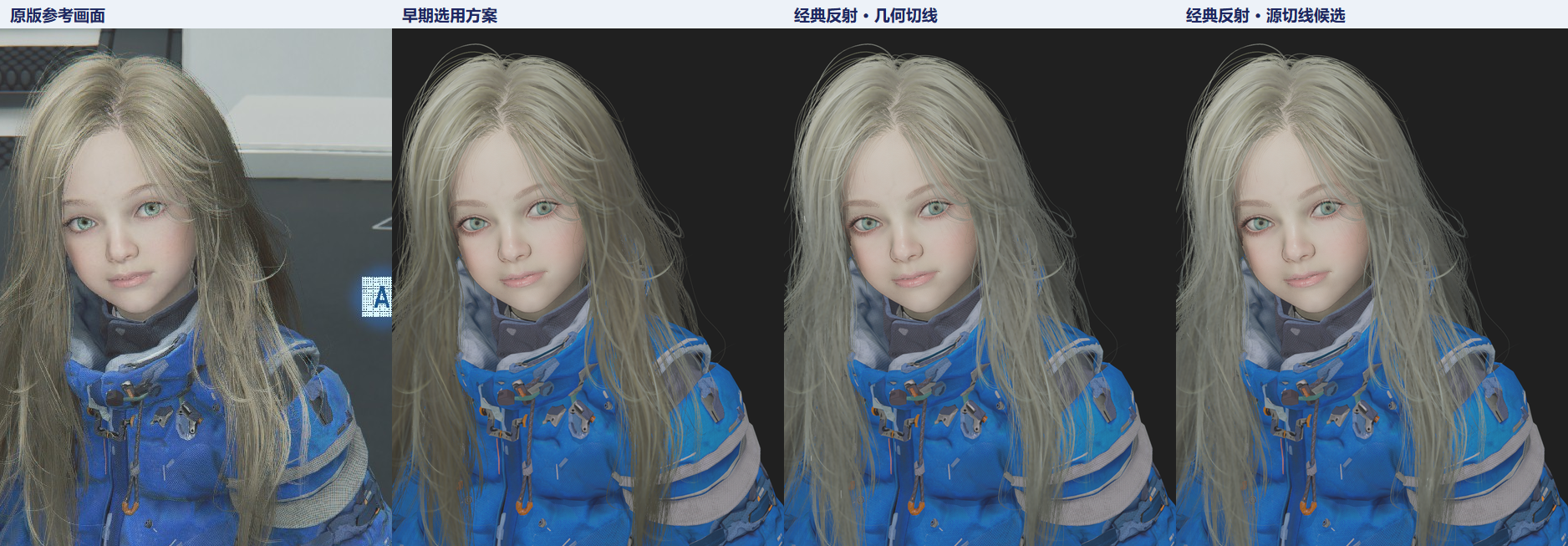
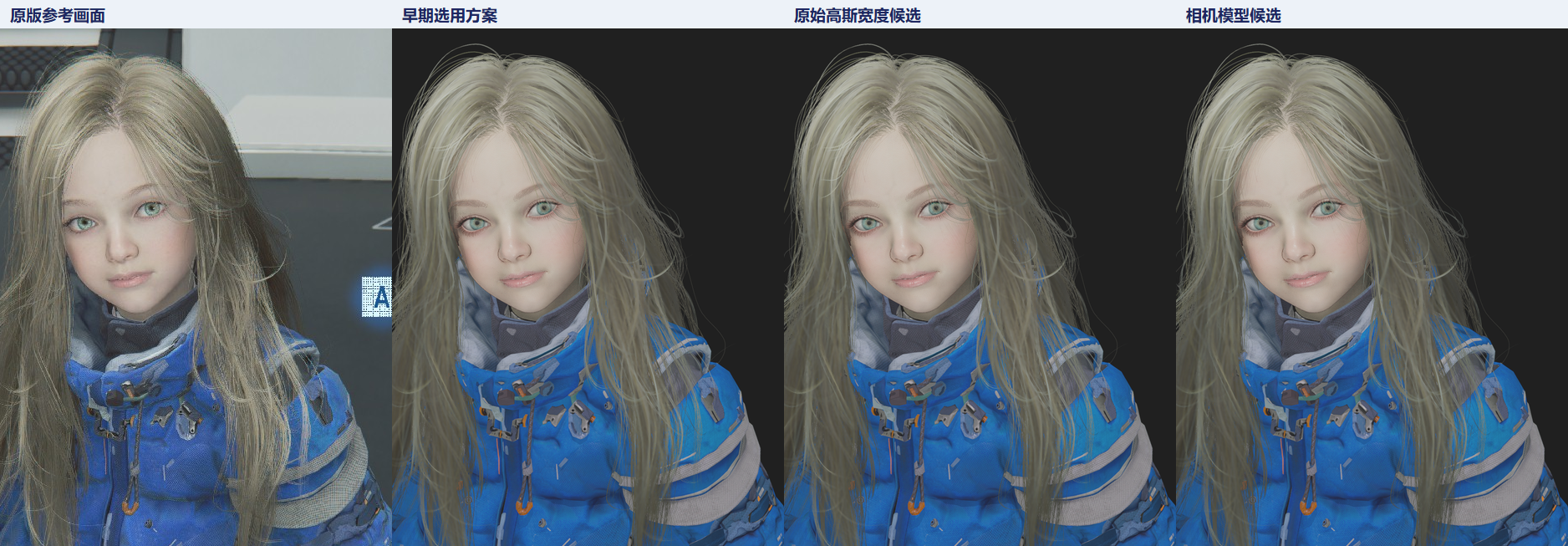
两组图要看不同的地方。头部切线图里看皮肤反射和法线方向。发丝和相机的对照里看发缝、脸侧、肩头,分辨是整束投影移了位置,还是宽度变了、盖住更多像素。要判断脸的形状,用固定相机检查下颌、眼睑和嘴角的边缘。
在接缝上核对切线空间的方向
先解码 Normal Map,得到切线空间向量 n_t。表面的单位切线记为 T,单位法线记为 N,Tangent Sign 记为 s。一种约定下,Bitangent(副切线)可以写成 B = s × cross(N,T)。用 T n_t.x + B n_t.y + N n_t.z 把法线从切线空间转到目标表面所在的空间,再按材质约定归一化。诊断时先用法线可视化确认方向,减少光照对观察的影响。叉乘的顺序、绿色通道和压缩都要看实际资产与 Shader。核对接缝时,把符号和对应顶点一起记录,之后观察灯光和反射时才能复用同一组切线基。
拿 UV 接缝两边的小块布料举例。沿接缝两侧,切线坐标的走向发生变化,副切线的构造必须相应调整。如果将同一符号强行写给两侧,两个像素的切线空间采样可以相同,变换后的方向却朝向不同的世界方向。这会使理应连续的衣料在接缝两侧产生突变。先看源网格这里是否真的有一道硬边。如果有,把两边法线平均掉,布料该折的地方也会变平。我们会分别读接缝两边的纹理值、切线基和最终着色法线。采样一样时,先比表面上的三个轴,再看 Shader 转完方向的结果。
法线贴图看起来是紫蓝色,那是编码后的分量。调试图可以画解码后的方向,也可以画两次读数的差。保存时写清图里显示的究竟是哪一个量,贴图原来的颜色空间、通道顺序、压缩和采样方式另外记在材质表里。若把诊断图当成原纹理导回 Blender 或 UE,转换颜色空间或丢失通道都会把方向改掉。预览和真实纹理都留着,之后才能按 Shader 实际读到的格式复核。
位置带着对象平移一起变换。切线和法线是方向,平移对它们不起作用。对象有非均匀缩放时,法线要用线性部分的逆转置,才能继续垂直于表面切向。再检查切线基和 Tangent Sign,尤其要留意镜像或两次导入导出改变轴向的情况。把点位置对进 UE 以后,头部法线和切线还要单独比较。上面的头部切线图可以帮忙圈出高光发生变化的位置,具体方向再从顶点和材质里读。
皮肤 Shader 有时会用不同的贴图选择材质区域和混合细节。两张贴图即使打开都像灰度图,采样值也可能有不同用法。一张存 Material Region Index(材质区域索引),读到的是用来选择区域的离散值。另一张存 Blend Weight(混合权重),Shader 用它在同一位置混合细节。要确认当前工程读的是哪一种,先看实际绑定的纹理和通道,再顺着采样值看是进入区域选择还是进入插值。两张图名很像时,把采样坐标、读到的值和对应的材质输出记在一起。先查是否绑对纹理和通道,之后再改灯光方向,看亮暗怎样随照明变化。
法线或切线经过有损编码后,写进 Buffer 的分量与解码出来的方向可能不同。两张诊断图都叫 Normal,颜色却可能各有含义。一张直接显示原来的编码值,另一张也许显示解码后的方向,或把方向重新映射到 RGB。先看清图是怎么画出来的,再比读数。还要记下哪些分量存方向、哪些分量被用作辅助标记。排查时先查源网格的法线、三角形对应和导入结果,再查 Shader 读取的材质输入、坐标变换和编解码。若源法线已经错位,就回到顶点映射查。若源法线一致而最终输出仍不同,就在材质和后续 Pass 之间读回同一个表面点的值。这套顺序同样适用于头部和夹克。
在 Blender 里重建发型
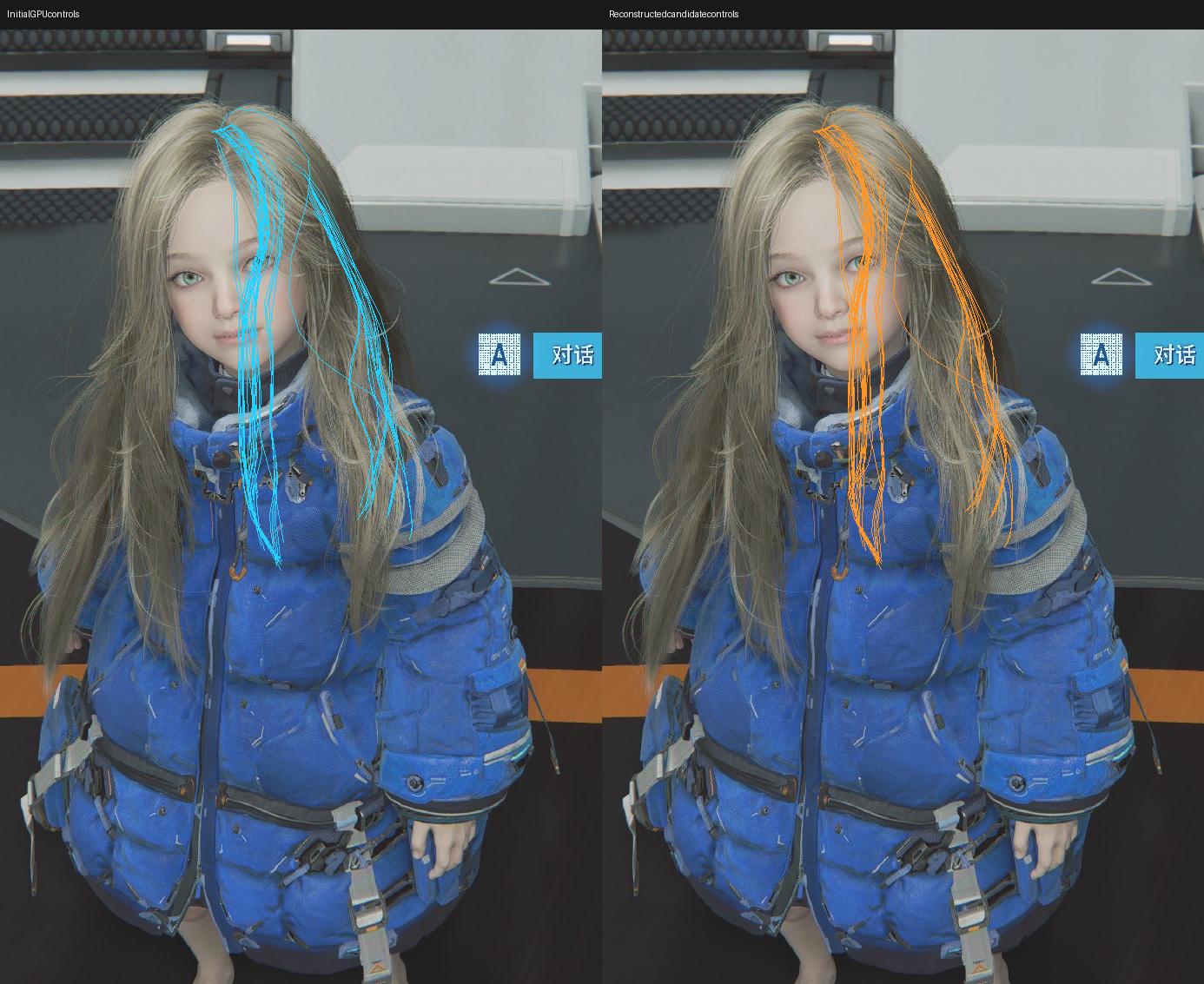
我们在 Blender 里用源控制点和线段重建发型。脚本把每根发丝的点按顺序连起来,再写成独立的 Curves。曲线放回固定姿态以后,用保存的相机看发缝、脸侧和肩头。发缝有一小撮看着不对时,可以先隐藏其他发束,只看那根曲线的根和尖,再切到着色结果看是哪一束盖在它前面。这样能查到是发根放偏,还是上面另有一根细丝。位置和宽度核对完,再用 Alembic 导入 UE。
发丝的控制点、曲线和半径
一根发丝由一串从发根排到发尖的三维点组成。源控制点存 XYZ 坐标,拓扑给出每根发丝用哪些点、下一段接到哪个点。比如两根头发在屏幕上交叉了,各自的线段仍沿自己的点序连接。
例如一根发丝有 P0、P1、P2 三个点,就有 P0–P1 和 P1–P2 两段。整套候选发型有 11,284 根开放曲线、178,625 个控制点。每根的线段数比控制点数少 1,所以总线段数是 178,625 − 11,284 = 167,341。
曲线拓扑也给出了每根头发的结束位置。上一根的发尖和下一根的发根可能就挨在 Buffer 里。写 Blender Curves 时,要在发尖结束当前曲线,到下一根的发根再开一条。光看一长串 XYZ 坐标,找不到哪儿该断开。要查发缝里的曲线是不是被错连,可以在 Curves 视口里选一根发丝,从根到尖查看它的点序与半径,再回到着色图比同一根发丝落在哪里。
从源数据生成 Blender Curves
脚本先按拓扑找出每根发丝,再沿线段逐段取点。每段输出 4 个采样点,走到发尖再补上末端点。167,341 段一共写出 669,364 个采样点,整根发丝最后的那个点另加。整套发型写入 167,341 × 4 + 11,284 = 680,648 个点。写入时按根记录点数组的起止位置。Blender 因而能在同一个 Curves 对象里单独选中其中一根发丝。
Blender 的属性面板里,position 和 radius 分别是每个点的位置和半径。curve_type 则记录每根曲线的类型。一根发丝从根到尖可以有不同粗细,这套发型的半径中位数约为 0.118 mm。
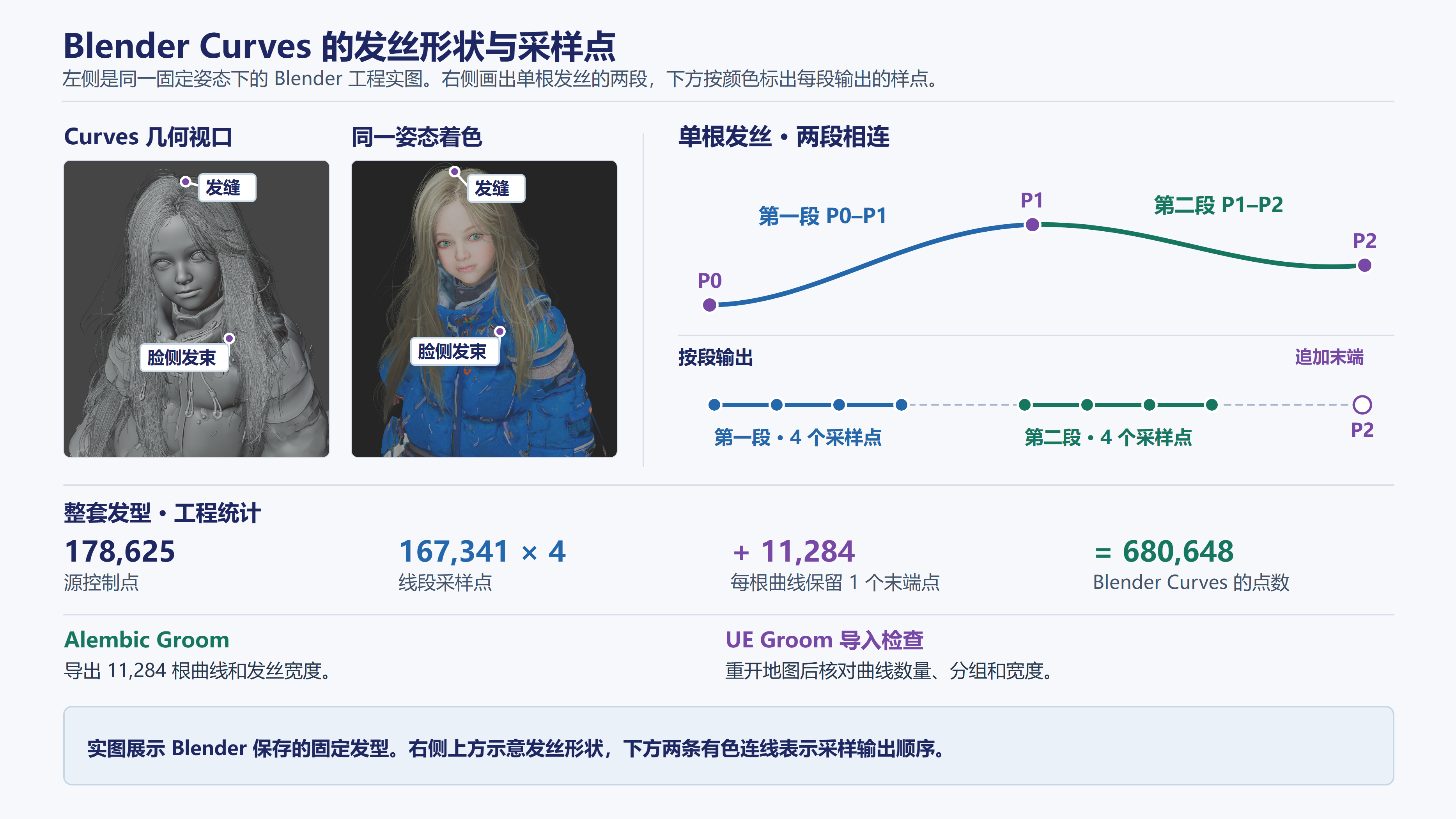
把曲线放回角色上,从保存的相机看发根是否贴着头皮,发束是否沿脸侧垂下,发尾是否盖到肩部。工程里的 Curves 没挂 Modifier,直接读曲线数据或读 Blender 求值后的结果,得到的都是 680,648 个点。

发型的大轮廓对上之后,用 Blender Cycles 单独输出发丝 Alpha(覆盖率),再和原版的 Alpha 并排看。发缝、脸侧细丝和一部分发尾在差值图里最明显。拿肩头的发尾举例,先看曲线有没有落到肩头,再查半径。位置和宽度都对上了,才去看那一截被哪块表面挡住。
Alembic Groom 带走发丝的位置、曲线分组和宽度。Blender 的曲线存半径,UE Groom 的 Width 用直径,导入时还要统一长度单位。整束头发的位置一样、轮廓却厚了一圈时,先查半径到直径和长度单位有没有换对,再选几根发丝确认采样点的位置。身体、面部和服装单独用 FBX,保存的是 Blender 求值后的网格。UE 实际画头发时读哪份顶点数据,留到下篇从对应 Pass 查。
整束发丝如果一起偏了,先把头部和 Curves 对象的原点、轴向与 Transform 并排看。只在发缝或发尾出现偏差时,再回到那几根曲线的控制点、半径和遮挡表面。
保存 Blender 的固定姿态工程
保存 Blender 工程时,把固定机位、角色姿态、表情和可见对象一起存下来。衣服和皮肤用了哪些部件,哪些是辅助面,也在清单里记清楚。重新打开工程,能看到那一轮调好的夹克颜色,也能选中手臂骨骼或眼周的 Shape Key 查形变。UE 地图加载的是 Blender 在该姿态下算好的网格。骨骼与动作仍保存在源工程里,后续需要动画数据时再通过各自的接口读取。
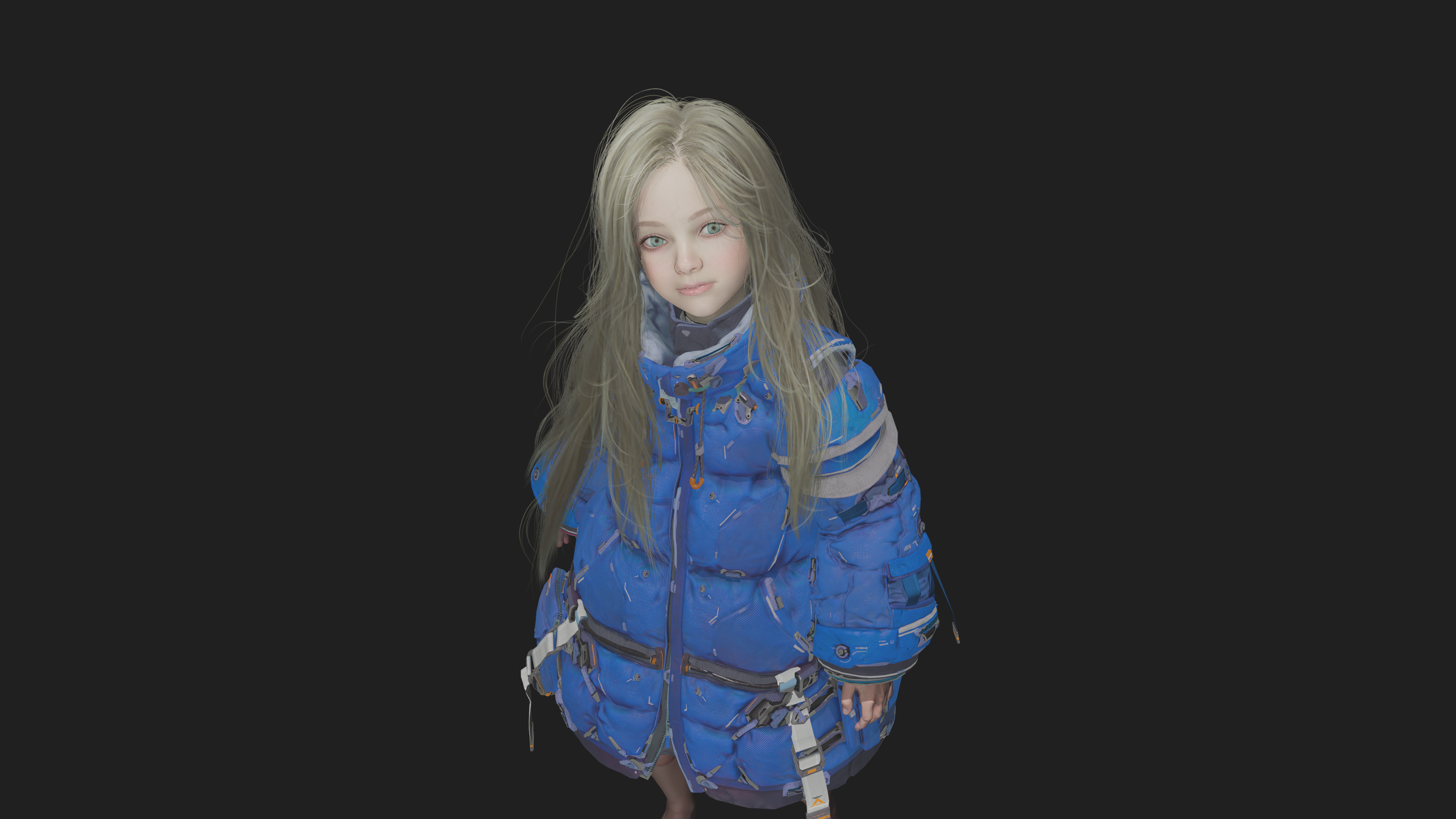
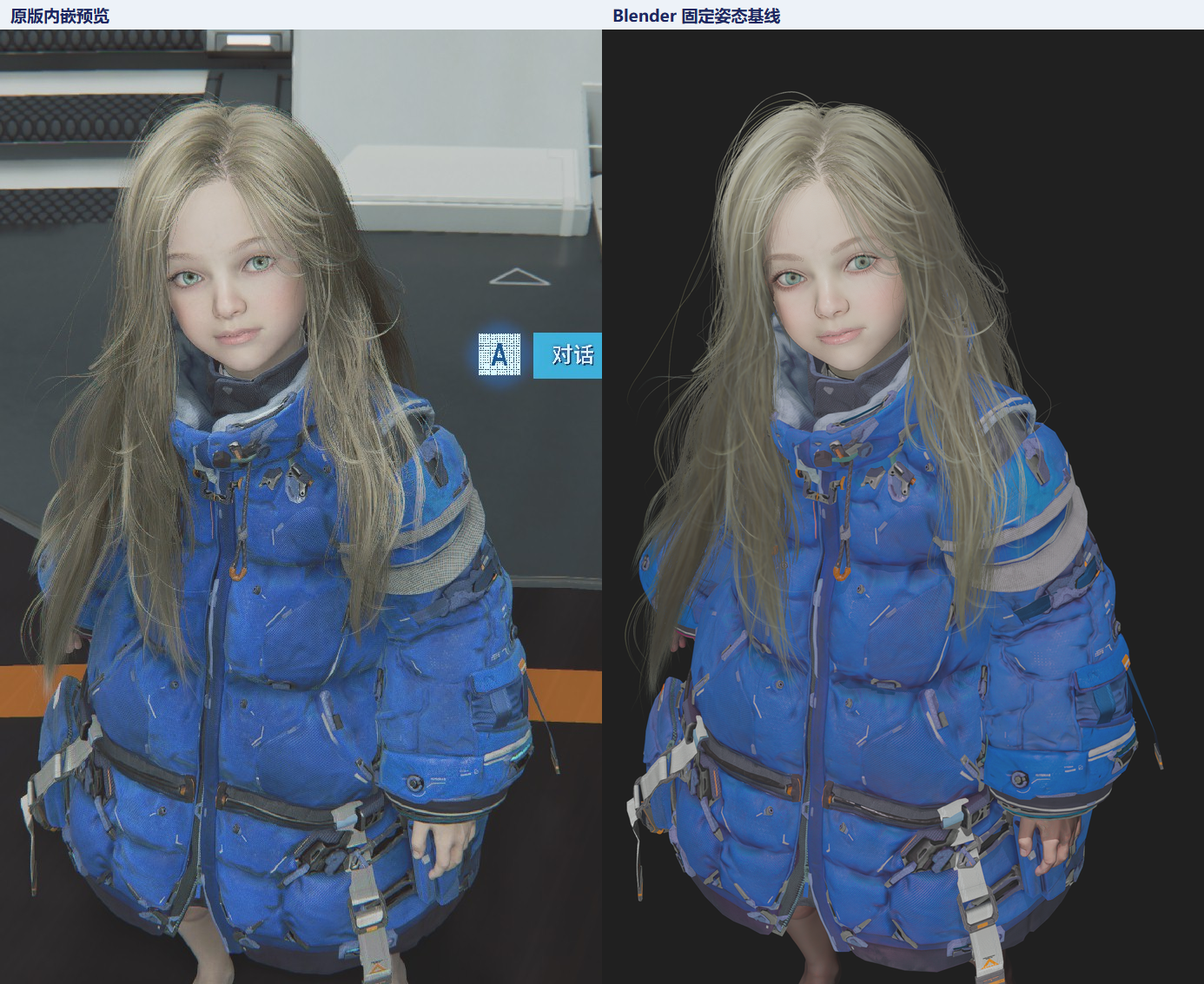
导出前让 Blender 算完骨骼、蒙皮、表情和 Modifier,再按原来的部件分别写出网格。坐标差异要沿导出和导入各算一次,先确认每一步把位置写在哪里。平移已经烘进顶点、UE Actor 又加一遍时,整件衣服会被移两次。单位只漏在对象缩放上时,局部顶点的数值还可能正常,放到世界空间才暴露尺寸差。用记录的对象矩阵和 Actor Transform 各算一遍世界坐标,再统一轴向和单位,就能查差异发生在 Blender 导出、UE 导入,还是关卡的 Actor 上。
导出时把脸、手、眼睛和夹克分开。合并成一个网格虽然容易快速预览,却可能把原来的 Section 和 Material Slot 混在一起。分开导出后,UE 里的资产会更多。好处是眼部反光或一片布的颜色有问题时,可以从 Actor 回到对应的 Blender 对象。从材质槽找到具体表面,再看当时哪个 Pass 读了它。对象名只负责定位,核对时还要看实际三角形、表面属性和 Draw Call 绑定。
固定姿态网格、材质和 Groom 导入 UE
第一次导入后,我们先从网格计数看出了问题,眉毛和睫毛少了不少薄面。下面先讲怎么查导入设置,再比两边的顶点位置、UV 和三角形顶点的排列方向(Winding Order)。确认网格后,再去看 Blender 和 UE 相机的投影,以及 Groom 的点数和宽度。
FBX 导出可见且启用渲染的表面
FBX 导出脚本从当前 View Layer 取对象。导出只选当前层可见、启用了渲染,并且在清单里明确用于这个姿态的对象。近似用的代理和辅助 Icosphere 会排除,留下的表面在固定姿态下应用 Modifier 后再写入文件。Blender 里同一个角色经常同时保留早期粗模、专用遮挡面和最终显示的网格。若只按名称一次全选,代理面也会进 UE,可能和正常表面重叠,也可能提前写深度。导出清单同时记录可见性和对象用途,重跑时可以核对具体选了谁。
每个导出的部件有源对象名、输出名称、顶点和多边形数量、UV 层、材质槽和世界包围盒。举例来说,身体的一项源记录包含 857 个顶点和 1,338 个多边形,并保留 UVMap 与 UVMap.001 两层。这里数的是清单中单独一件身体部件。手、腿和服装都有各自的条目,不能用这份读数代表整个人物。若材质接入时只留下第一 UV 层,第二层的取样用途可能在换用正式材质后才暴露。清单保留了通道名,进一步判断哪个纹理实际用哪个通道仍由材质绑定提供。
导入后从 World-Space Bounding Box(世界空间包围盒)看起。一个身体部件如果比原来大或小好几个数量级,先查 FBX 单位和对象缩放。宽、高、深对上,只有盒子的中心挪了,就看 Actor Transform 和对象原点。包围盒给的是各轴最小值和最大值,盒子一样时,关节附近的顶点、索引和拓扑依旧可能不同。把尺寸和位置核对好,再用同样的坐标变换读各部件的顶点与三角形。查袖口就能点到具体是哪片变形,哪片配到了别处。
Blender 源工程和交接给 UE 的 FBX 都记下了文件哈希。源工程的哈希用来定位当时的固定姿态和对象状态,FBX 的哈希用来确认重导时输入的是哪一份文件。换了对象的可见性、修改器求值或材质分区,都要重新导出,再用新的 FBX 量一次网格位置和表面属性。报告里的最大误差只适用于当次比较用的 Blender 文件和 FBX。复查时先看 Blender 文件和 FBX 的哈希,再考虑数据格式与浮点精度。两张截图看起来再像,也可能来自两次导出。文件版本对上以后,报告里的最大误差才有可比性。
Blender 的点有时以 Object Space 保存,而另一个导出文件已经把同一个部件放进 World Space。两边的数值虽然不同,把各自的对象变换算进去后,仍可能对应同一个世界位置。我们记下每边的 LocalToWorld 和文件的单位换算,先选包围盒的两个对角点和网格上一个能认出来的点,算它们到 UE 后的位置。对角点能帮助检查各轴的方向,表面上的非对称特征可以辨认镜像。只拿一个点,镜像以后它有时仍会落在原来位置。对角点和表面点对上之后,再做全件的逐顶点验证。
检查姿态时,手腕的局部旋转从四元数读取。四个分量同时变号,表示的还是同一旋转。要比较手腕矩阵,先确认它把坐标从哪个空间变到哪里,再沿父骨检查肩、肘、腕的端点。单看手背朝向,很难知道偏差从哪根骨骼开始。
除了选哪些对象,导入前还要能找回该对象的材质槽和 UV 层。有的部件保留了不止一层 UV,模型可以正确显示轮廓,但某张贴图仍可能用了另一层 UV。每个对象在导出清单里都记下 UV 层名。进 UE 后,用材质和顶点数据核对究竟采样了哪一层,也把 Static Mesh 设置记下来。以后拿同一份 FBX 重导时还能用回这些设置。
首次 FBX 导入移除了眉毛和睫毛的薄面
首次 FBX 导入后,身体和手等对象的三角形计数通过,面部、眉毛和睫毛出现差异。眉毛少了 1,893 个三角形,约为源计数的 20.1%。各部件的源计数和首次导入计数如下。
| 部件 | 源三角形数 | 首次 UE 导入数 | 减少数量 |
|---|---|---|---|
| 面部 | 21,450 | 21,449 | 1 |
| 眉毛 | 9,420 | 7,527 | 1,893 |
| 上睫毛 | 26,634 | 24,171 | 2,463 |
| 下睫毛 | 9,702 | 7,593 | 2,109 |
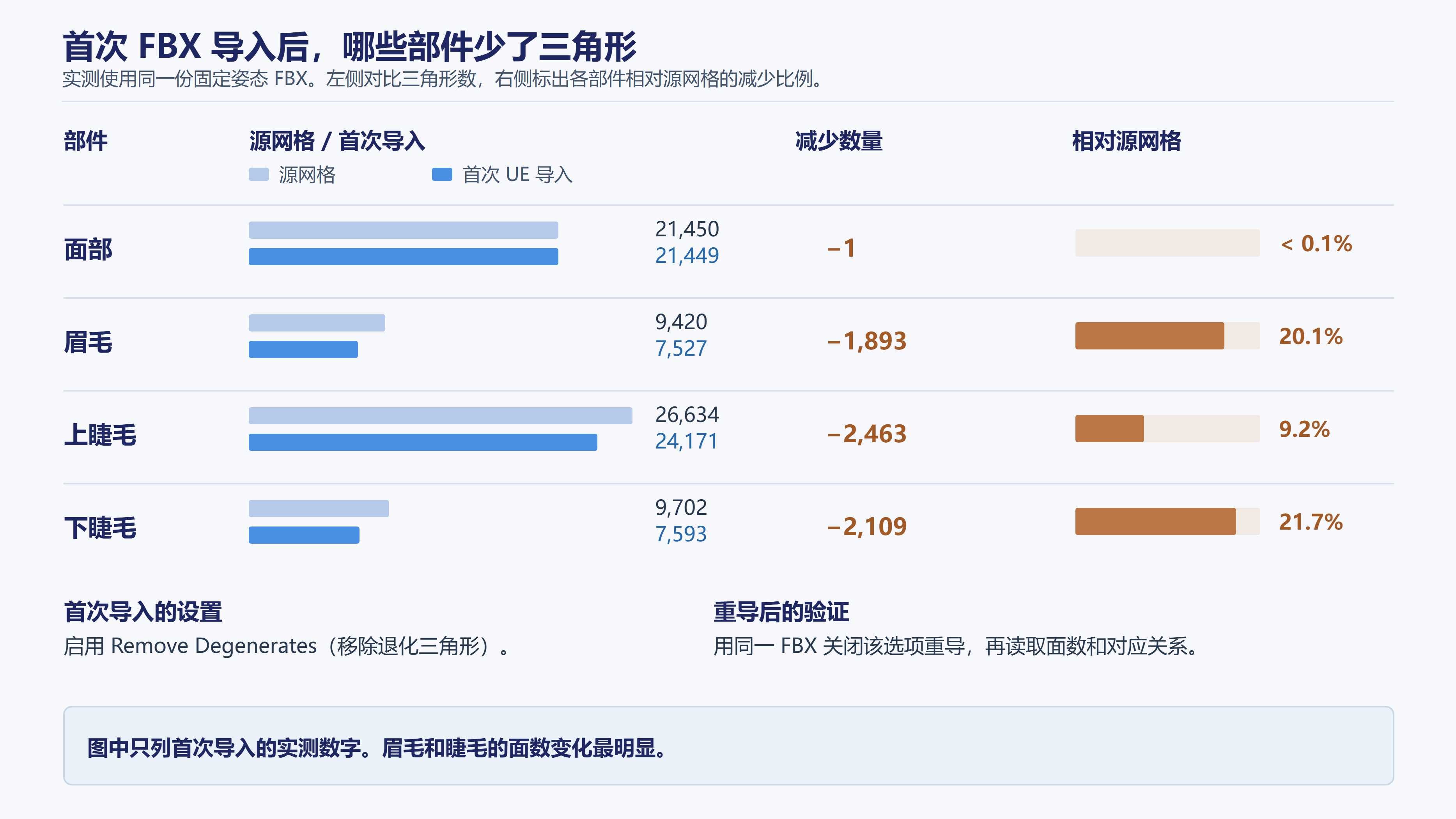
首次 Static Mesh 导入开启了 Remove Degenerates(移除退化三角形)。计数差主要集中在眉毛和睫毛,下睫毛减少 2,109 个三角形,占源计数的 21.7%。若要判断这些三角形影响了哪段眼周轮廓,还需检查差异对应的位置。
重导时仍用同一份 FBX,只关掉 Static Mesh 的 Remove Degenerates(Python 字段 remove_degenerates)。保存地图后,用新进程重新打开,再读一次网格。上表是首次导入时的数字。重导后各部件剩多少面、能不能逐个对应,要看那一轮的读回报告。
三角形核对完,再打开 UE 的导入设置,看法线和切线是从 FBX 读的,还是由导入器重新计算。导入器删掉眉毛或睫毛的薄面后,重算还可能改变紧邻这些面的切线。若导入选项已经设成使用文件里的法线和切线,画面仍出现一条异常明暗带,就到对应 Draw 看 Shader 实际绑定的 Vertex Stream。与 FBX 一起保留导入选项,重跑时才能确认两边用的是同一套设置。
用位置、UV 和拓扑匹配三角形角点
UE 导入可能重排索引,我们比较的是同一个 Triangle Corner(三角形角点)。位置和 UV 先筛一遍。接缝、硬边和材质边界上可能有几个候选落在同一点,这时继续看相邻三角形、Winding Order 和材质分区。也可以在导出时给角点加标识,再到重开的 UE 地图里查它落到哪个角点。最后从 UE 的 Render Data 取实际的 UV、索引和着色属性,把这些数值都落回那张三角形。
两个眉毛三角形的角点可以落在同一个位置,却对应贴图上的两处区域。如果导入时把它们合并成一个渲染顶点,两边就可能读到同一个 UV。网格边线在原地,表面的采样却已经变了。对应顶点时先比位置,再比两个角点各自的 UV 和所在三角形。面数和轮廓对得上时,也要这样比一次,才能看出是否有一侧原来的 UV 被另一侧盖掉。
比索引时可以从三角形的任一顶点开始记。把索引写成 A–B–C、B–C–A、C–A–B,取其中固定的一种作比较键,并保留这个键出现的次数。这样导出顺序不同、起始顶点不同,仍然能找到同一个三角形。再做一份忽略方向的比较,检查双方是否由同一组顶点组成。若有向和无向结果都一致,就可以确认拓扑与 Winding Order。若只有无向结果通过,回去查轴变换的行列式和导入器对反射的处理。尤其是眉毛和眼壳这类薄片,翻面后可能直接在当前机位被剔除。
在当前样本中,面部最多见到两类输入路径。一类是提供基础渲染位置、UV 和索引的 UE Static Mesh,另一类是在需要的情况下补入特定表面属性。两份数据用同一个当前渲染顶点索引,前提是先按实际网格把这个顶点找对。法线或者切线补充流即使仍保留原始输入的编码,也必须按 UE 渲染网格的顶点顺序重排。用另一个模型的同名通道覆盖过去,可能在外观上没有马上显出错位,直到镜头和光线让两侧高光分开才看见。我们按对象保存对应表。以后查材质时,可以用着色器读取的索引找回原来的网格点,而不用猜是哪份补充属性。
接缝检查可以只取一个共享位置。把经过这个位置的角点都列出来,分别记下所在三角形、材质区和 UV,核对两边的导出结果是不是沿同一张面取了同一份数据。先看接缝两侧是不是各自用了应该用的材质和 UV,光照等这一步核对完再查。清单里也要标出哪些字段随顶点索引排。源表面的拓扑变了,重新生成映射。只换了贴图时,先核对拓扑仍然一致,再把变化记到该贴图或材质条目。
比误差时先看它量的是什么。面部属性报告的位置用米,导入位置的报告用厘米,屏幕坐标用像素,法线分量则没有长度单位。位置差到舍入量级,说明该组数据的坐标换算已经接近报告使用的精度。切线符号要单独查,即使只翻了一个顶点的符号,插值后的切线基也可能改变周边高光。反过来,某个位置分量看起来很小,靠近裁剪面时仍要看透视投影会把它放大到多少像素。报告把位置、方向、符号和投影分别记下来。比如只有符号翻了、位置没有动,就回切线基查,没必要先调镜头。
看到 Blender 和 UE 的顶点总数不一样,先找差在了哪片表面。夹克接缝的两侧可以共用位置,UE 却会为不同 UV、法线或切线复制 Render Vertex。此处应先从 Index Buffer 追回同一角点,再检查该点在两侧是否保留各自的 UV 和切线。发现数量不同时,也可以这样确认是接缝拆点,还是某些原本可见的三角形在导入时被移除。
鼻尖或袖边上的同一个位置有时会对应不止一个 Triangle Corner。报告里按对象列出位置偏差,同时给每个角点记下材质区和三角形的 Winding Order。在夹克压线处,这样能看出接缝两侧的属性各留了一份。遇到导入后点数变化,就能把顶点拆分与三角形被移除的情况分别定位到实际表面。
比对导入前后的顶点、三角形和表面属性
重开地图后,先在 Actor 里找网格引用,确认对象存在且确实可见。然后对位置与拓扑,量三角形和顶点有没有按原来的规则保存。最后逐项比 UV、法线、切线、符号和材质槽。眉毛就是个例子,Actor 里的网格可以正常显示,导入时却少了薄面。还有一种情况是三角形都在,接缝上的 UV 已经合并,中性显示未必能看出。把这几项和实际 Mesh LOD 写在同一份报告里,后面查材质时还能定位到对应的角点和面。
先把 Blender 的源对象与 UE 地图里的网格配成对,统一轴、坐标空间和单位后,再用位置和 UV 找对应点。接缝、硬边和材质边界上容易遇到位置相同的角点,就再看相邻三角形的 Winding Order 和材质区。报告分别记位置误差、三角形集合和表面属性,并写清读的是哪个 Mesh LOD、哪一层网格数据。
位置匹配用来找候选,表面属性检查用来确认它是不是同一个角点。UE 重排过索引时,可以按位置先找到几组可能对应的点,再用 UV、法线、三角形的 Winding Order 和材质分区确认。举个例子,只要两个接缝角点共用位置,最近点查询就可能同时把它们列为候选。如果导入把它们焊成一个,位置仍会通过,但其中一个角点原来的 UV 或法线就丢了。逐项检查属性能定位是哪个环节把点合并,再回到材质图看它改变了哪一块采样。只看最终颜色时,还要同时考虑光照和显示变换。
报告里的 4.77×10⁻⁶ cm 衡量的是固定姿态下的顶点位置差,已经接近该次输出和坐标换算所用的精度。面部还有单独的 Winding Order、UV 和 Tangent Sign 检查。薄面的位置即使贴得很紧,导入使用的法线来源仍可能不同。投影误差也要另外算,尤其是靠近裁剪面的点,世界坐标里很小的差值可能经过透视除法变成可辨认的像素偏移。报告里记了这些点在哪个空间比较、单位是什么、取了哪些点,也保留了原始读数。最大值记的是当次比较中差得最远的那个点。以后发现某段袖边偏了,还可以回表里查到该点的具体坐标。
在 UE 里读到 44 个网格后,我们把顶点和三角形重心分别与 Blender 在固定姿态下算出的网格比较。记录里,顶点位置最大相差 4.77×10⁻⁶ cm,三角形重心最大相差 4.06×10⁻⁶ cm。网格数据取自重新打开的 UE 地图。面部的 UV、法线、切线和 Winding Order 还各有一项单独的对照。

检查导入后的网格和资源引用
要确认导入有没有改变形状,直接读 UE 里的网格数据。并排看轮廓时,可以先用中性材质压掉贴图和曝光的影响,留出清楚的眼睑和袖口边线。之后再切回角色的正式材质看颜色。
画面对照之外,我们还查了一次 UE 地图保存的资源引用。退出编辑器,再用新进程打开同一张地图。从关卡里的 Actor 读取相机和网格,记下 UE Asset Path 及对应的导出文件路径。这样日后拿到一张截图,也知道关卡引用的是哪份资产。
做灯光和材质试验时,另存一张派生地图,原来的 Blender 文件与已验过的 UE 地图保留。每张试验图旁边会记下地图文件、相机、角色网格和这次启用的输入。翻到早期的灯光截图时,按图旁的文件名找到当时的地图,再另开默认地图比较,不用从色调反猜那张图的设置。
比较 Blender 和 UE 的相机投影
从重新打开的 UE 地图读取相机变换、视野角(Field of View,FOV)及 Filmback 偏移后,以 107,841 个源顶点分别计算 Blender 基线相机和 UE 相机的屏幕投影。交接记录给出的最大投影差约为 0.000063 px,比较的是两套相机对同一批顶点的投影。原版的 2048 × 1152 内嵌预览另用于构图检查。
导入时的临时相机可以先看构图。两边正式比投影时,我们用 Blender 保存的相机和 UE 地图里保存的 Camera Actor。UE 端从重新打开的地图读变换、焦距、画幅和偏移。下篇沿用这些参数。看并排的渲染图时,先找地板线和台阶的交点,再看戴安娜的肩和袖边。背景位置对上了、手边还偏,就回去查关节姿态和袖口网格。
Groom 导入后的曲线与顶点计数
UE 地图重开后,Groom Group(发丝分组)里有 11,284 根曲线,和 Blender 导出的一样。Blender 有 680,648 个源点,UE 读到 691,932 个曲线顶点,另外还有 1,128 根 Guide Strands 和 68,544 个引导曲线顶点。两端渲染曲线的点数恰好差 11,284。按工程记录,Groom Builder 为生成 Triangle Strip(三角形条带),会在每根渲染曲线的末端补一个控制点。实际多出来的点数,和按曲线逐根补点的数量吻合。
地图重新打开后,仍能读到对应的 Groom 曲线。真正画发丝时读取的线段,以及场景深度和透明层,留到下篇的渲染记录里查。
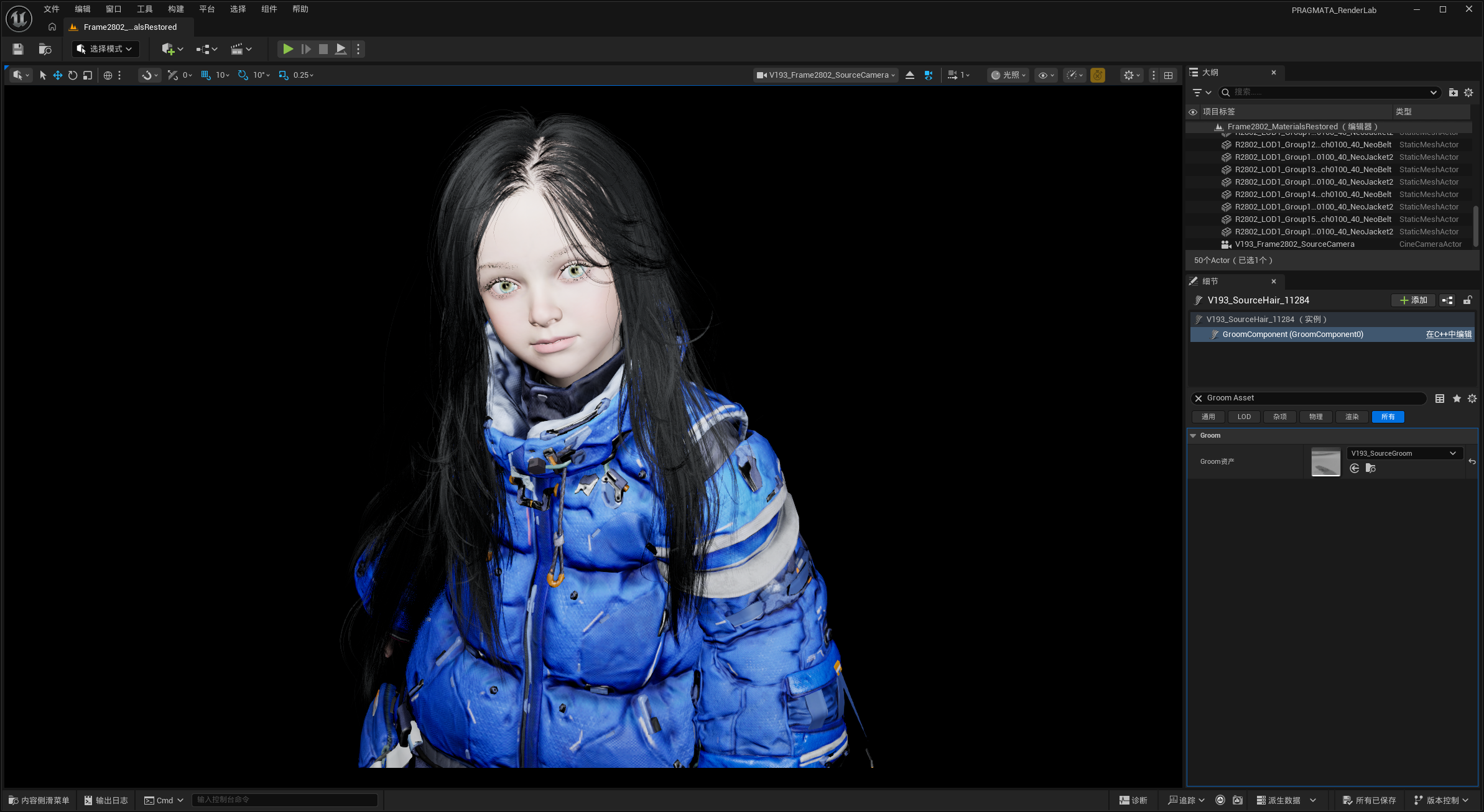
V193_SourceGroom。截图使用 UE 自带的 Groom 渲染。材质 Pass 实际读取的 Vertex Stream
夹克接入时,一次 Section 绘制会用到顶点、索引和材质。自定义 Pass 可以直接绑定 UE 网格的位置与 UV,再从补充的 Vertex Stream 取原版切线基。例如 Shader 读到某个顶点索引时,从 UE 的顶点流取出位置和 UV,再用同一个索引去补充流取切线基。两条记录必须属于同一个渲染顶点。UV 接缝把一个位置拆成两个顶点时,补充流也必须有两条对应记录。如果照源文件的点序填表,Shader 可能从接缝另一侧取来法线或切线。两边 Buffer 就算点数接近,也要在 RenderDoc 里查实际绑定的 Vertex Stream 和索引,确认两条记录确实对到同一个顶点。

在可见面部配对了 10,982 个顶点和 21,450 个三角形。用位置和 UV 找到对应关系后,再比较法线、切线、Tangent Sign 与 Winding Order。这批点的 UV 最大差为零,位置的最大差约为 3.81×10⁻⁸ m,法线和切线方向分量的最大差约为 1.19×10⁻⁷,方向分量没有长度单位。查材质问题时,可以用这份映射找到 Shader 读取的那个面部顶点,再看法线贴图和材质输入。这里的读数针对已经配对的可见面部,其他部件和材质要到对应的 Draw Call 核对。
UE 生成 Static Mesh 的 Render Data 时,顶点顺序可能和 FBX 里的不同。若直接把原来的切线流按旧索引绑上去,Shader 可能在正确的位置取到另一个顶点的法线。几何轮廓还对得上,漫反射、镜面高光和皱纹方向却会跟着变。把位置、UV、切线和索引逐项配对后,下篇就能在同一片面部网格上检查 Skin Pass。实际渲染时再用 RenderDoc 确认绑定的是这份重排后的流。
眼球和眼壳网格可以保留在 UE 里,也可以由自定义 Pass 使用。眼睛上出现两层高光时,先查默认眼壳和独立眼壳有没有都 Draw。遮挡卡片也可能同时保留原材质和试验做法。地图里能找到的对象,有些只留作测试或回退。想知道这一帧画了哪一份,就去看可见列表和 Draw Call 的实际输出。头发也是如此,普通 Groom、写阴影用的几何和插件输出的发丝要各自在对应的 Pass 里找。
装配房间网格和贴花
台阶边缘、地板线和舱盖都能用来比机位。我们先把房间和戴安娜放回同一个世界坐标,再用保存的相机看缺了哪些构件。舱盖没画出来,就找对应的网格。地板上的标记不见了,还要查对应的材质和贴花。
用房间构件复核场景装配
先把墙、台阶、舱盖、家具和地板按原有网格装回去,角色与房间使用同一个世界坐标基准。地板坡面和楼梯边缘可以用来检查水平和透视。墙和脚下的地面也是实际接收光线和阴影、参与深度测试的表面。记下人物离墙多远,以后换灯光时还用原来的墙面、地面和角色位置,便于观察接收的阴影有什么变化。
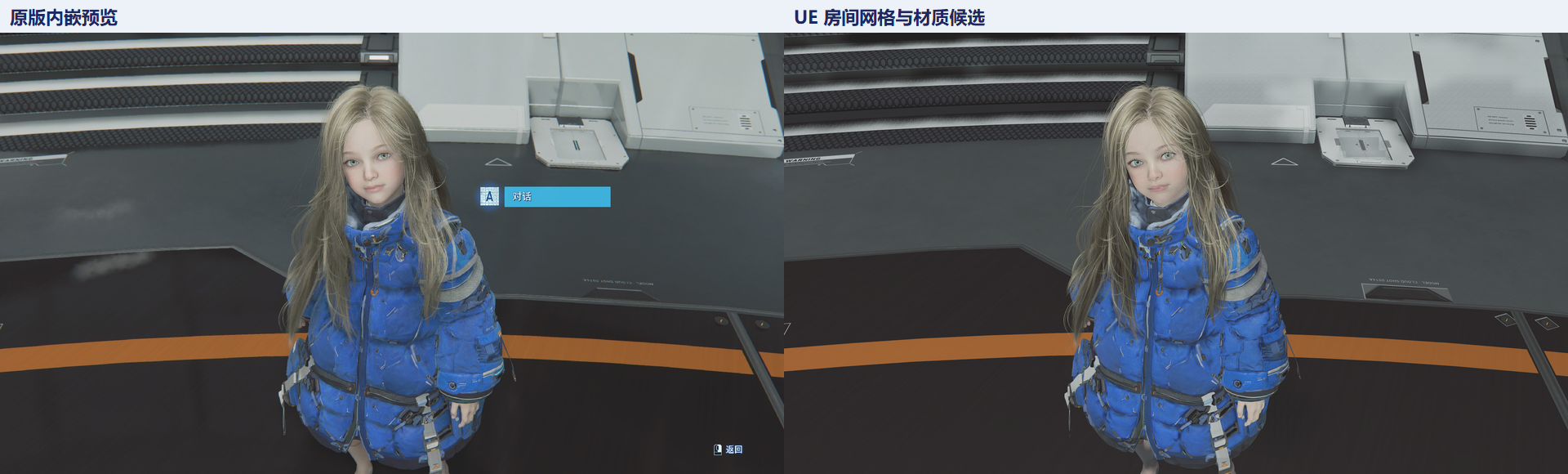
对背景先看几何边。门板的水平边可以查相机滚转,远近两条地板线用来比透视,靠墙舱盖则用来核对局部物体的大小和朝向。即使灯还没接,灯具外框也能拿来定位。背景有一条线和原版错开时,可以先看它两端的投影,再确认是相机偏了,还是房间构件放得不对。等位置和轮廓确定下来,再看材质和照明带来的亮度变化。
房间先按源坐标和网格分组装起来,各区域的贴图和参数再去材质清单里查。做完几何和布局导出后,再给各个材质区接纹理、Resource View 和 Sampler。房间表面导出记录会写明这张图是检查布局,还是已经接入原版材质。看到文件名里带 latest 的旧截图时,也按图对应的地图和材质配置核对,免得把一次局部材质试验记到整个房间。
舱盖也能用来查场景几何和镜头。它和人物处在不同的深度,改变焦距或平移相机时,两者的边缘未必一起移动。先锁定整个房间的构图,再对照舱盖背后的缝隙和周围墙面的交界。比较这处几何时也会记录地板贴花和照明是否已接入,方便复查截图里变化的是构件位置还是表面颜色。
单独处理舱盖与贴花
舱盖是一块有厚度的板,后面还有缝。盖板角度偏一点,边和墙的距离、可见缝隙以及高光所在的位置都会变。我们先用墙边和桌面定它的轮廓和朝向,再从 UE 取局部裁图和 Scene Depth 看遮挡。前视角里一张纹理也能画出缝,换机位以后就看不出板的厚度与前后关系。房间里保留实际盖板和接缝几何,下篇再用它们查环境光和阴影。
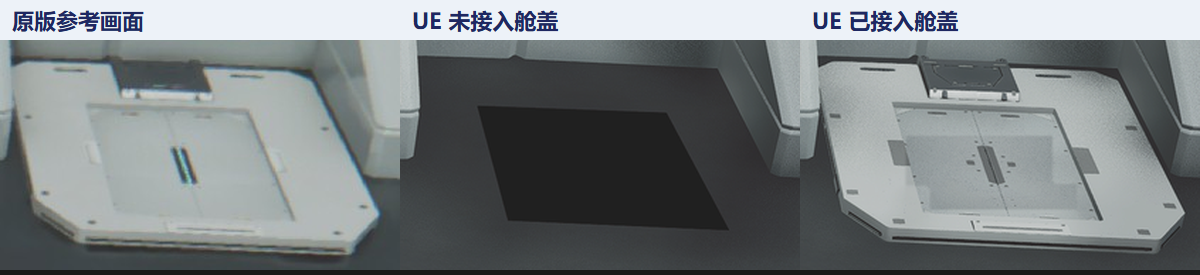
地板线和警示标记属于贴花(Decal)。这类标记可以用独立几何画,也可以投到已有表面上,位置、材质和绘制顺序都要核对。我们会记下标记在世界里的位置,以及它和地板表面的关系。局部放大后看透明边缘,核对材质有没有绑错、深度条件是否符合预期。整张图里灰色地面占了不少地方,小块纹理漏了未必一眼能看出。角色在前面移动,或灯把边缘照亮时,标记与地面错开就容易看到了。
角色和房间放在一起以后,可以用同一个机位检查人物轮廓和背景位置。我们确认过资产地图能重新打开,轮廓也足够接近,可以继续分部位比较。灯光参数和场景的动态状态留到实际渲染时查。后期的 UE 普通视口用的是另一张工作地图,背景的细亮边和小灯亮度仍有差异,最终对照里要把它们记下来。
舱盖网格和材质覆盖的检查范围
舱盖试验里有 14 个不透明 UE 网格。原版源数据记录了 6,655 个三角形,UE 对应网格有 6,653 个。报告还留了原版 Vertex Shader 实际读取的资源范围和材质视图,可以用来查这两端的几何与材质绑定。这些数字来自舱盖接入时的那次房间测试,角色网格另有一份报告。对照舱盖先打开局部图,找盖板边缘、背后的缝和一圈亮边。还有差别的地方,再去看是哪个网格在画、读的又是哪份材质。报告把这些位置与数值一起留下,方便回查。
舱盖接入试验还按材质分支标记统计写到的像素。标记记录哪个分支写了这个点,纹理层仍要从绑定里查。一个构件可以有多个 Section,不同构件也可以走同一个 Shader。如果右下角多出一圈亮边,先用深度和对象位置找到实际画这条边的网格,再在它的 Draw 上看材质常量、纹理、Sampler 和 Render Target。按分支的像素数可以帮忙圈出范围,实际是哪一项使亮边出现,还要读该像素的输入。
舱盖加进去前后,都和同一张有损参考图量过整图差异,画幅保持原样,也没做额外配准或颜色拟合。指标在加舱盖后有变化,但这轮报告里,角色受光、房间照明和最终画面都还在接入中。舱盖只占画面一角,整图平均可能压掉它的边缘和亮度误差。我们把同条件下的全图统计和舱盖修正前后的裁图放在一起。想看盖板哪里变了,直接比局部的轮廓、缝隙和亮边,再回到相应的网格和材质绑定核对。
墙边缝隙保留为几何,换机位时仍会改变轮廓和遮挡。若把它烘进墙面的贴图,颜色还能表现一道暗线,场景深度里却找不到缝隙后面的表面。项目先装好房间构件的相对位置,确保舱盖和周边网格能从保存的地图重开,再分别核对换材质或阴影路径后的结果。房间纹理有自己的绑定和版本,局部对比时可以在图注记下实际用的是哪一版。亮边变了就先看盖板和墙的相对位置,再读那一带的 Scene Depth。几何和深度都一样时,才回去查是表面材质、灯光还是后处理把它提亮。
地面会接住人物阴影,也是地板线和警示标记的贴花接收面。地面位置偏了,脚下轮廓、贴花和阴影都可能一起挪。先把人物、相机和姿态锁住,用地面的投影与 Scene Depth 查它的位置,再单独接入地表材质。镜头保持原样,就能在前后的同一片像素里对照。如果某个 Pass 还有额外输入,把用的是什么、在哪一轮启用、结果写到哪块区域一起记下来。下篇看到地面受光或贴花位置有变化,就能找到对应的 Pass 和那一帧的数据。
导入 UE 后的人物轮廓与相机机位对照
把 Blender 渲染图和 UE 视口并排放。看脸时沿眼睑和眼球交界比轮廓,高光的位置还会随材质和灯光变。看袖口时先找挨着发尾的那段布边,再到 UE 找实际写入深度的网格。画面上哪儿偏了,就从那个对象回 Blender 找对应部件和导出数据。相机投影和网格位置的读数见前文。下篇在同一参考视角下对照原版 RenderDoc 和 UE 的渲染画面。
从源网格追到 UE 的绘制输入
比如要查眼睑附近的面部网格,先在资源包找头部的拓扑和属性,再打开 Blender 看 Shape Key 和骨骼作用之后的表面。进了 UE,用 Asset Path 找到对应 Static Mesh,再去 RenderDoc 看哪个 Pass 读了这份几何。顶点对应表可以检查补充法线、切线有没有配到别处。这个 Pass 当时用的材质常量,则要在下一篇的皮肤试验里从运行记录单独读取。
手、牙齿和腿沿用同一套对象记录,在资产清单里列出即可。脸、眼和衣服的局部差异更多,另附可回查的数据。房间按构件列,同一张贴图铺到几个面时标出材质分区。头发记源曲线、绑定,以及最终画发丝的组件。拿到眼周或袖口的放大图时,按部件名称就能回到清单里的对象,找到对应的实测文件。
网格统计按实际检查对象记录。44 个网格来自重开后的 UE 基线地图,10,982 个顶点来自单独的面部校验。后续比较 GPU 数据时,也要区分 Buffer 分配容量和本次 Draw Call 实际引用的几何数量。
用袖口和下摆定位导入偏差
假设眼睛和嘴的轮廓都对上了,只有袖口接缝沿手臂错开。先在 UE 用中性显示选中那片衣料,读出顶点,按前面确定的轴和单位规则拿回 Blender 比。整件夹克朝同一方向偏时,看对象变换和 Actor Transform。只有接缝或关节转折附近偏移时,查蒙皮求值、姿态和 Mesh LOD。位置一致但贴图越过接缝,再查 Section 和顶点 UV。查到的顶点和索引可以存下来,下一次换回正式材质时,还能找回同一处接缝。
衣摆在同一个位置出现不一样的高光时,可以从切线空间查起。此时选择局部三角形和 UV,从两端导出对应顶点的法线、切线和符号。如果这些输入一致,再看光照和贴图采样。如果符号不一致,将测试限制在具有 UV 镜像的区域,确认该值是否实际由 Shader 读取。把有差异的三角形和 UV 记下来,后面还能在同一条边上复查。直接调全局粗糙度会连带改变夹克其他地方的高光,也可能盖住接缝上的方向问题。
导出文件可以完全正确而 UE 默认导入规则依然改变结果。比如导入器重算法线、简化网格、改变单位或翻转 UV,都会影响二进制表示甚至画面。为排除这个变量,比较以导入后由 UE 实际读出的结果为准。报告逐项记位置、索引、UV 和切线等字段,浮点舍入和属性丢失可以各自定位。明确要求逐字相等的 Buffer,才按完整字节来比。已经经过单位转换的坐标应给出单位和允许的误差。实际案例报告了最大误差,使读者能区分舍入和毫米级错位。
以交接的固定姿态为例,检查相机时用同一批源顶点分别投影。检查 FBX 时则用两边保存的网格与对象矩阵。查相机时,把同一批点投进两边的画面,记录相差多少像素。查 FBX 时,把两边网格换到同一空间,记录顶点实际差了多远。两个读数和画面一起看,才能确定先从相机查起,还是回到网格。
重开地图后核对网格、Groom 和相机
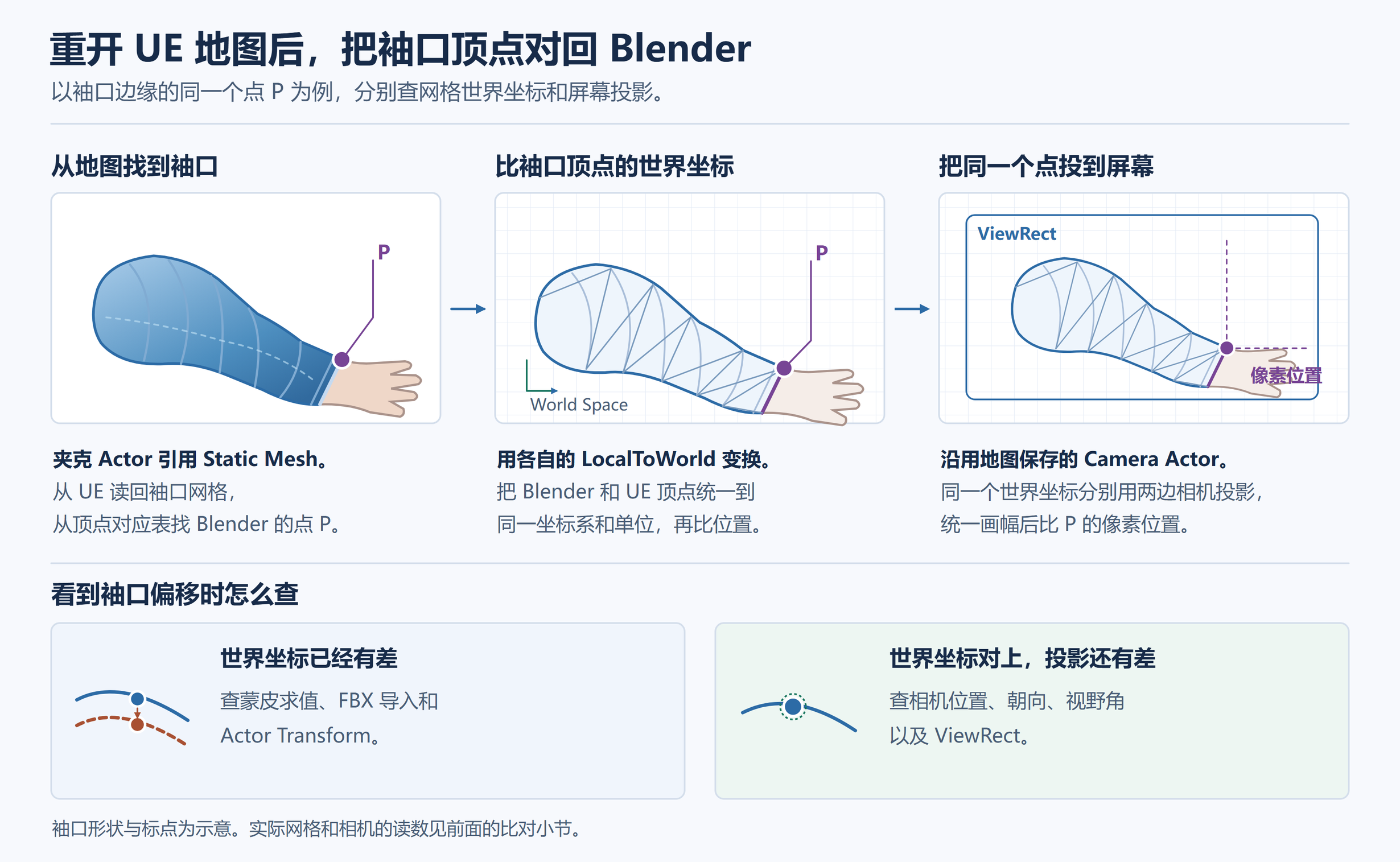
在 Blender 保存本次导出的文件和对象清单,并记下实际使用的 Evaluated Mesh。导入 UE 后记录地图中的资产引用、Actor Transform 和相机。退出当前会话,再从新进程打开这张已保存的地图。重开后读顶点、三角形、Groom 和 Camera Actor,再用独立的坐标换算核对一遍。验收图直接从这个视口拍,脚本也保留原始数据,之后还能复算。临时工作目录不在了,也能用地图和 Blender 工程里的引用把这些资源找回来。
重开试验确认保存的地图引用了对应的 UE 网格与相机。换机器复测时,贴图、插件、外部文件和项目配置也要一并带上。现有记录对应 Windows 上的 UE。发丝插件的数据源在资源清单里,运行准备阶段再提供实际使用的 Buffer 和材质资源。源文件、启动入口和配置保存在一起,换机器复测时便于恢复原来的运行条件。早期方案的截图另放,并记下当时的地图和素材,避免拿它与后来的正式配置混比。
看图时先认出处。原版参考帧拿来对构图,蓝色对话提示是游戏界面的一部分。Blender 渲染与 UE 的资产对照图拿来验形状和姿态。要看实际的光照、发丝绘制和透明合成,接着看下篇的 UE 运行画面。
上篇的资产基准与下篇的渲染对照
上篇从重开的 UE 地图读回了 44 个网格,也用独立的坐标换算核对了相机投影。下篇以这里确定的姿态、表情和机位为参照,在 UE 普通视口里对照原版 RenderDoc 记录,查场景光照、发丝遮挡、透明合成和后处理。Alembic Groom 在上篇用来核对曲线数、宽度和固定发型。下篇真正画发丝时,要从插件的 Pass 查它提交了哪些顶点。源曲线和绑定仍可从资源清单查到,夹克的补充法线流和原版环境参数也各有出处。
配图索引记录原版画面和各阶段截图。资产清单记录固定姿态的工程和 UE 地图,验证报告记录保存后读回的几何和相机误差。发丝的 .strands、.sbd 和 .gpus 可在解包清单里回查。
表里列出上篇核对过的资产和相机,以及到下篇还要从实际渲染里查的项目。要找某个部件对应的 Section、贴图和源文件,可以按对象查资产清单。
| 对照项目 | 上篇已核对的内容 | 下篇从渲染记录查什么 |
|---|---|---|
| 参考视图 | 原版内嵌预览、确定的构图与固定状态说明 | 取得指定 Pass 实际读取的参数,在相同视角下与实际输出比较 |
| Blender 角色 | Blender 基线文件、可见表面规则、固定姿态和相机 | 保留表情状态,在运行时找出遮蔽和光照的贡献 |
| UE 角色网格 | 44 个实际网格的保存、重载、顶点和三角形核对 | 接入实际材质和光照,确认原版补充属性读取位置 |
| UE 运行时相机 | 全部 107,841 个顶点的独立投影核验 | 核对渲染阶段使用的采样偏移、主视图与阴影视图 |
| 发丝曲线与绑定 | 源曲线、绑定及导入 Groom 的宽度 | 核对插件提交的发丝几何,以及遮挡和合成 |
| 房间几何 | 场景装配、舱盖与贴花过程对照 | 对照实际光照、材质、阴影和最终显示的差异 |
重开地图后,从保存的 Camera Actor 找回机位,也确认 Actor 仍然引用核对过的资产。查眼部反射时,在同一张地图里找眼球和眼壳,固定姿态对比普通材质与自定义 Pass。查袖口遮挡时,留住夹克网格和不透明深度,只换当次要比较的发丝输入。画幅、姿态和相机都照旧,局部读数就可以和之前同部位的结果比较。下篇用这些条件查光照、发丝绘制和合成。
这次的读数来自保存的网格、姿态和机位。戴安娜一抬手,袖口前面的几何就可能换了。表情动了,眼睑附近进入着色的表面也会有变化。相机换位置后,则要把同一块网格重新投影,重新找它落到的像素。如果把场景移到另一套渲染后端,再按当时的导入结果和 Draw Call 查 Vertex Buffer、材质绑定与渲染 Pass。已经验证过的静态资产仍可以复用,新的运行条件另留截图和 GPU Readback,便于与原来固定视图逐项比较。
配图和验证记录
- 系列配图索引记录原图来源和显示尺寸,包含房间几何、贴花和资产替换的阶段图。
- 系列审阅记录说明固定姿态、地图重开、几何与相机验证的证据范围。
- 下篇沿用参考状态,展开光照、发丝绘制与透明合成。
AI 协作复盘
我们用 AI 整理源文件和工程对象的对应关系,也用它写读回和比较脚本、检查配图。碰到早期截图,先回到拍图时的地图核对机位和姿态,再决定它能说明什么。
中途试过另一版角色姿态,也尝试在 UE 里把轮廓差异补回来。重新锁定原版的姿态和表情后,肩部、手和袖口才可以放在同一机位下逐处比。后来留存的截图会记清当时用的是哪一套姿态。
《角色渲染还原(上)|Blender 角色资产制作与 UE 导入验证》有2条评论